走法:從零建立專案
把範例的零件從一個空專案重新建一次,用的是 HiNC 出貨附帶的一台機台:先建新專案,再依序設定工具機、主軸、夾具、工件、刀具、程式原點與任務,然後播放、存檔。順序是不必回頭返工的那一種——為什麼這樣排、一個完成的專案必須通過什麼檢驗,見專案建構;這一頁講的是點哪裡。
開始之前
先走完打開範例專案並播放:範例必須已經在伺服器上,這篇會向它借三樣東西——它的第一支程式、它的成品模型,以及它的刀具。
程式與模型也必須在你自己的電腦上,因為專案的檔案是靠上傳帶進來的。它們在你下載的 zip 裡,位於其中 demostandardpath 資料夾下的 NC/circle.ptp 與 Design/standard_force_4exp_201902_design.stl;或者在檔案總管打開那個資料夾,在每個檔案那一列按下載。
主軸能力與工件的材料只在偏好設定 › 顯示物理選項勾著時才會出現在控制樹裡;除非有人把它關掉,它預設是勾著的——偏好設定。
1. 把範例的刀具存成檔案
刀具庫——專案的整組刀具——本身就是一個檔案,所以範例的刀具庫可以帶到另一個專案。在範例打開的狀態下:
- 按刀具庫。在新增刀具旁按物件管理(
⋮)按鈕,選另存新檔。挑選器會開在範例自己的資料夾。 - 把檔名改成
Sample.MachiningToolHouse,按儲存。
資料夾裡會多出這個檔案,以及旁邊一個 Sample.MachiningToolHouse-src 資料夾,裡面放著刀具參照的刀具材料檔。要改為自己建一把刀,見刀具。
2. 建立專案
- 檔案 › 新增。挑選器會開在範例的資料夾;往上回到 Admin 根目錄。
- 按挑選器工具列的新增資料夾,把資料夾命名為
first-project,然後打開它。 - 把檔名改成
Main,按建立。
一個專案有自己的資料夾:它參照的一切都會寫在專案檔旁邊。新專案會立刻打開,而且不是空的——它帶著一個夾具與一個還沒有形狀的工件、一個空的刀具庫,以及一個有八個命令的任務,其中兩個指向並不存在的程式。
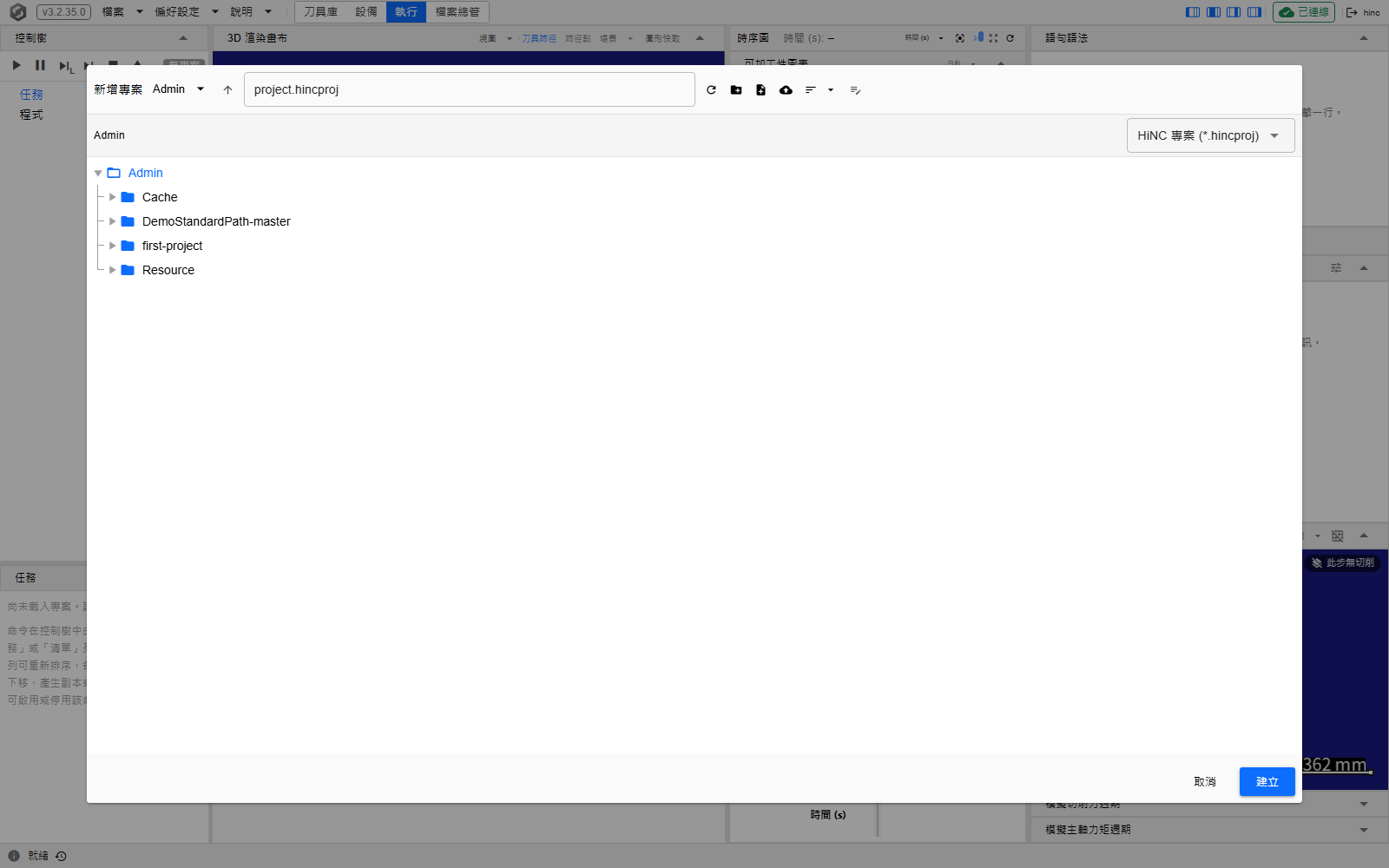
這個對話框,以及檔案下拉選單每一項的作用,見專案。
3. 把檔案帶進來
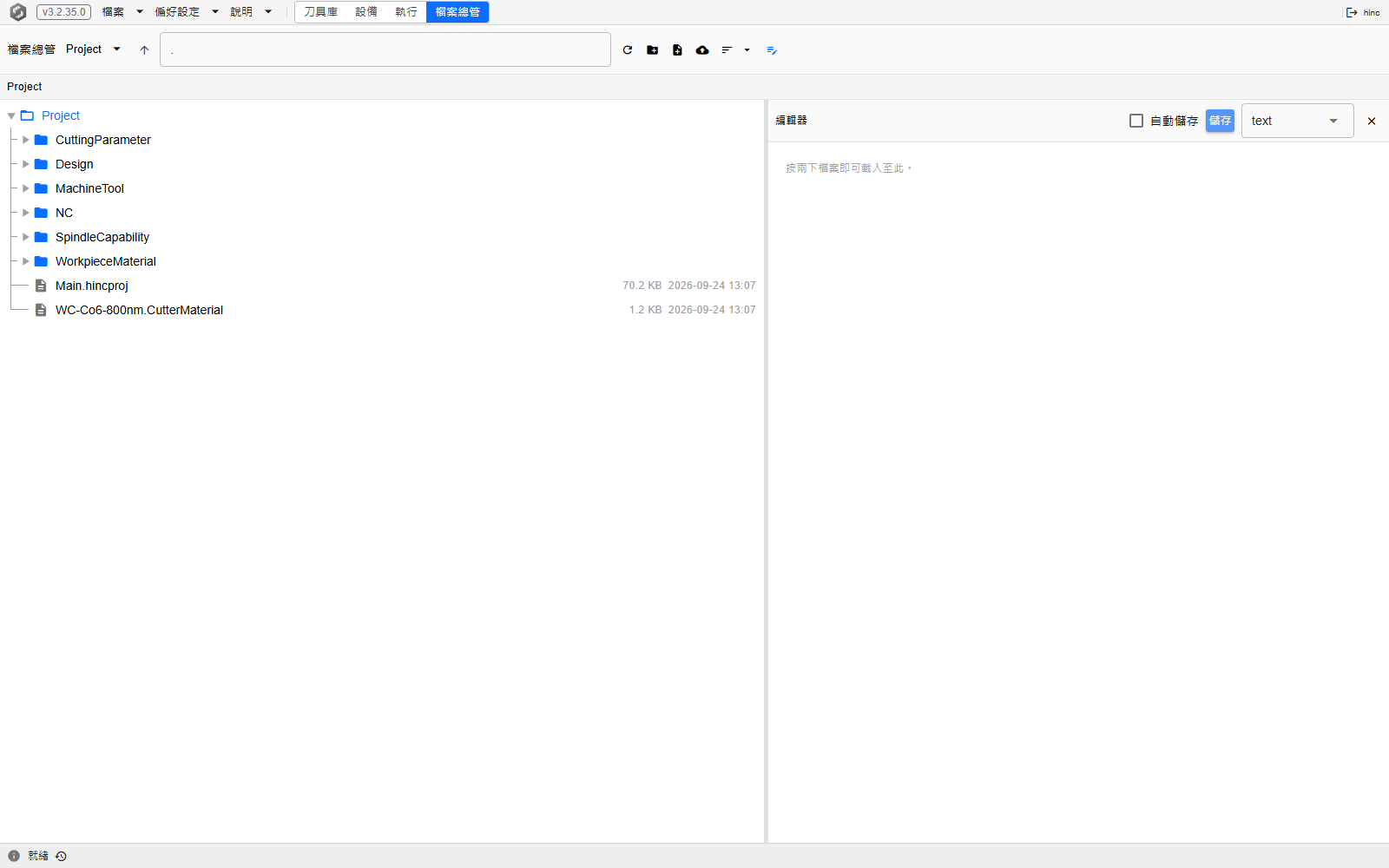
- 按檔案總管,把根目錄選擇器切到 Project——也就是新專案的資料夾。
- 按新增資料夾,命名為
NC,打開它,按上傳並挑circle.ptp。 - 回到上一層,用同樣的方式建一個
Design資料夾,把.stl上傳進去。
這些不會自動幫你複製:程式或模型在專案裡是以相對於專案資料夾的路徑來指名的,檔案必須真的在那裡——檔案總管。
4. 工具機與主軸
- 按設備,選機構 › 工具機,按它的物件管理(
⋮)按鈕,選載入。挑選器會開在Resource/MachineTool底下的出貨機台。 - 打開
Table-B1.default,勾選Table-B1.mt,按載入。一台和範例配置相同的小型五軸工具機會被複製進專案,成為它的工具機。 - 選主軸能力,按它的物件管理按鈕,選載入,從出貨的主軸中挑
FANUC-aT12-12000i.default.SpindleCapability。和工具機一樣,它會拷貝進專案,放在SpindleCapability底下。
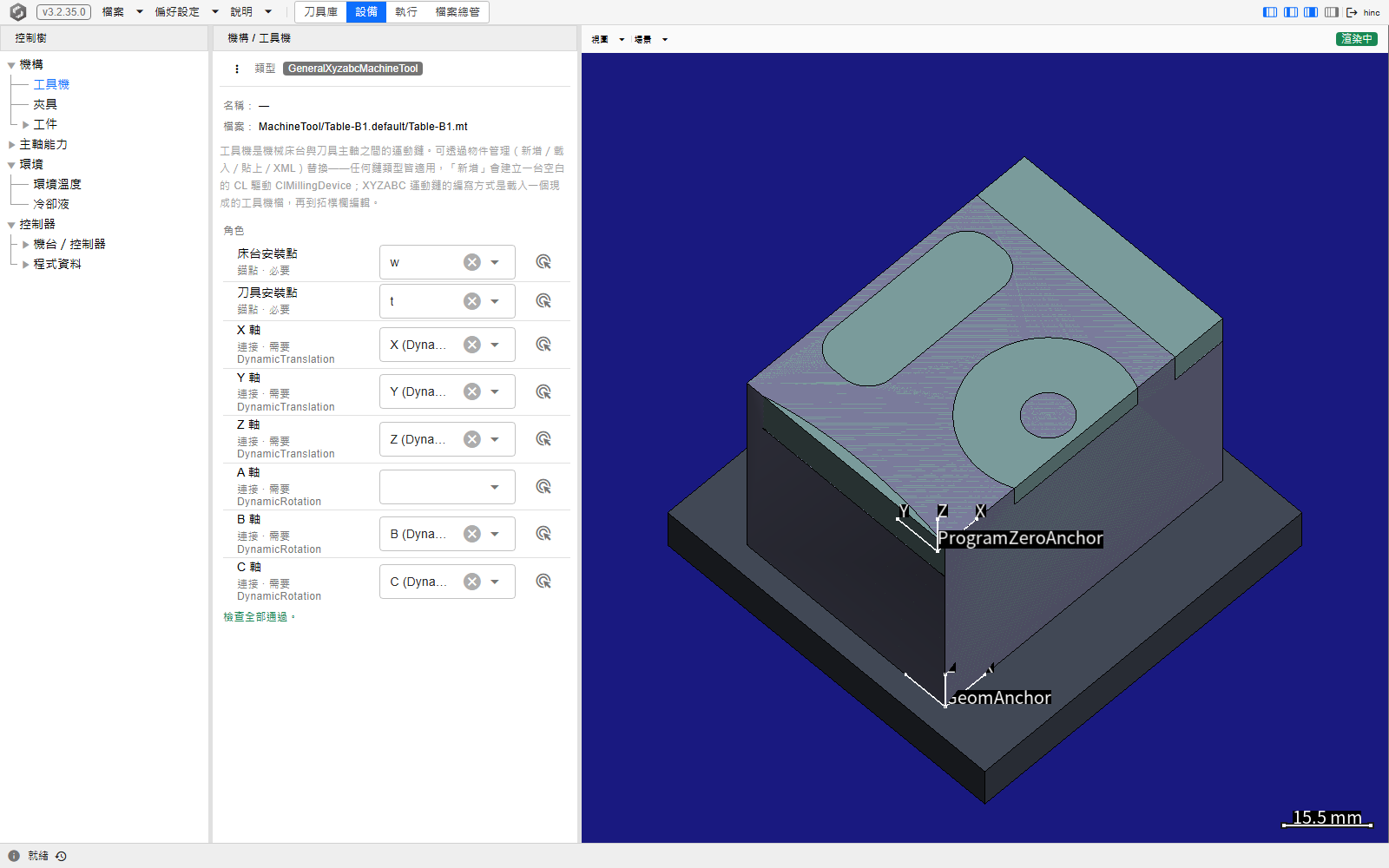
環境 › 冷卻液維持原樣:每個專案一開始就有的水溶性冷卻液數值,也就是範例用的那一組。各項目見工具機、主軸能力與冷卻液。
5. 夾具
夾具的形狀,以及它在哪裡夾住工件,都在拓樸欄設定,也就是「設備」頁的第四欄。
- 在圖中的「夾具」群集裡,點選帶著「夾具 · 幾何錨點」徽章的錨點。在圖下方的卡片中,把幾何類型設為 Box3d,最小為
(-40, -40, 0)、最大為(40, 40, 10)——一塊立在床台上的 80 × 80 × 10 mm 平板。 - 點選從它通到帶著「夾具 · 工件安裝點」徽章之錨點的那條連接,把它的變換器類型設為 Static Translation,填入
(0, 0, 10):工件坐在平板頂面的中心。
6. 工件
在控制樹的機構 › 工件底下:
- 毛胚幾何:把幾何類型設為 Box3d,再選它底下的 Box3d 節點,填入最小
(0, 0, 0)與最大(70, 50, 50)——毛胚,一塊 70 × 50 × 50 mm 的方塊。 - 目標幾何:把幾何類型設為 StlFile,挑專案裡的
Design/standard_force_4exp_201902_design.stl。這個模型是在與方塊相同的座標系裡繪製的,所以兩者重合。 - 在拓樸欄的「工件」群集裡,點選通到「工件 · 夾具安裝點」的連接,填入
(35, 25, 0):坐在夾具上的,是方塊底面的中心。 - 點選通到「工件 · 程式原點錨點」的連接,填入
(-2, 0, 50)。這就是範例程式的X0 Y0 Z0所在:方塊頂面、前緣、方塊左邊 2 mm 處。 - 材料:在工件材料按選擇 › 瀏覽資源…,挑
Al6061T6.default.WorkpieceMaterial;在切削參數用同樣方式挑Al6061T6.default.mp。
網格維持專案的預設值——初始解析度 0.125 mm,與範例相同。
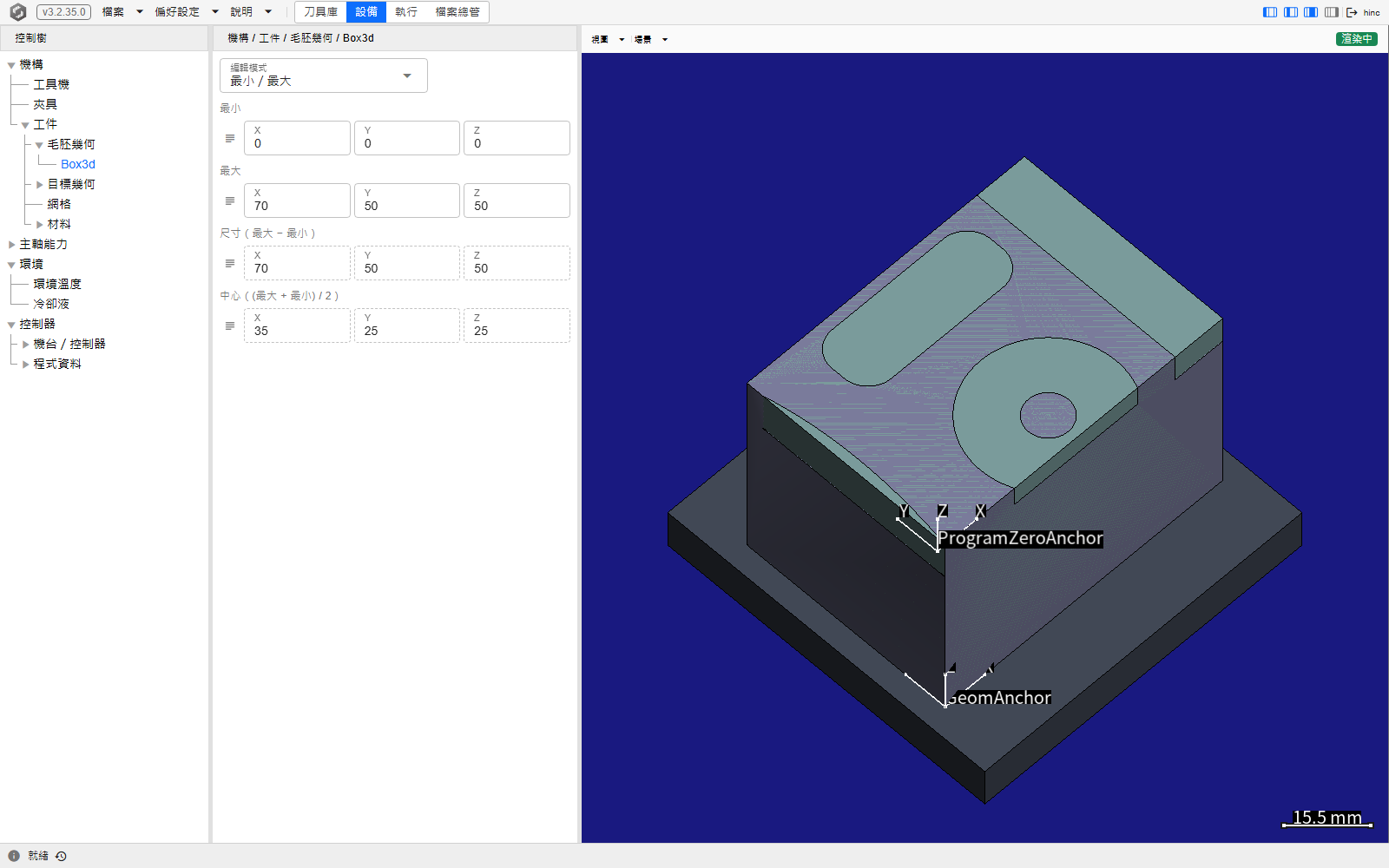
項目本身見工件。程式原點必須放在哪裡、為什麼它取決於程式而不是毛胚,見程式原點對齊。
7. 刀具
- 按刀具庫,按它的物件管理(
⋮)按鈕,選載入。 - 在挑選器裡回到 Admin 根目錄,依序打開
DemoStandardPath-master與demostandardpath,勾選Sample.MachiningToolHouse,按載入。
T1 會出現在清單裡——同一把 12 mm 端銑刀、同一支刀把,材料也一起帶了過來。
8. 把程式原點寫進工作座標
程式選用的是 G54,所以控制器工作座標表的那一列,必須說出程式原點在這台機台上的位置。
- 在設備選控制器 › 程式資料 › 工作座標。
- 在
G54那一列按 P0。
這一列現在存著程式原點所在的機台位置,也就是操作員對零件碰刀取零之後會輸入的數字。
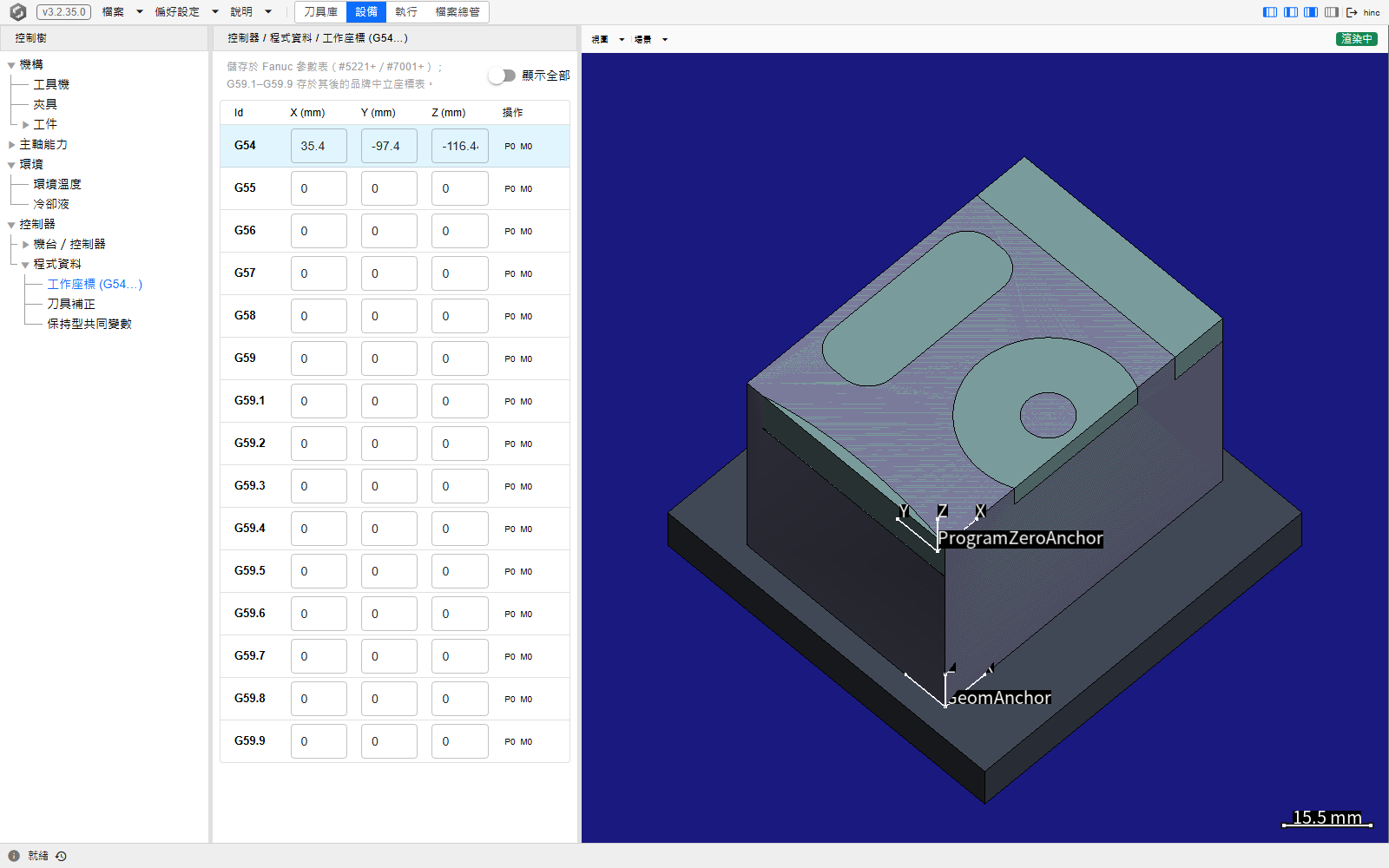
反方向的做法——保留記錄下來的補正,把零件移到它上面——見程式原點對齊。
9. 任務
- 按執行。任務一開始是五個設定命令,接著是程式檔案 [NC/NC-File-Name-1.nc] 與程式檔案 [NC/NC-File-Name-2.nc],最後是執行後處理。
- 選第一個程式檔案,在它的編輯器裡挑
NC/circle.ptp。 - 在第二個程式檔案那一列按刪除並確認。
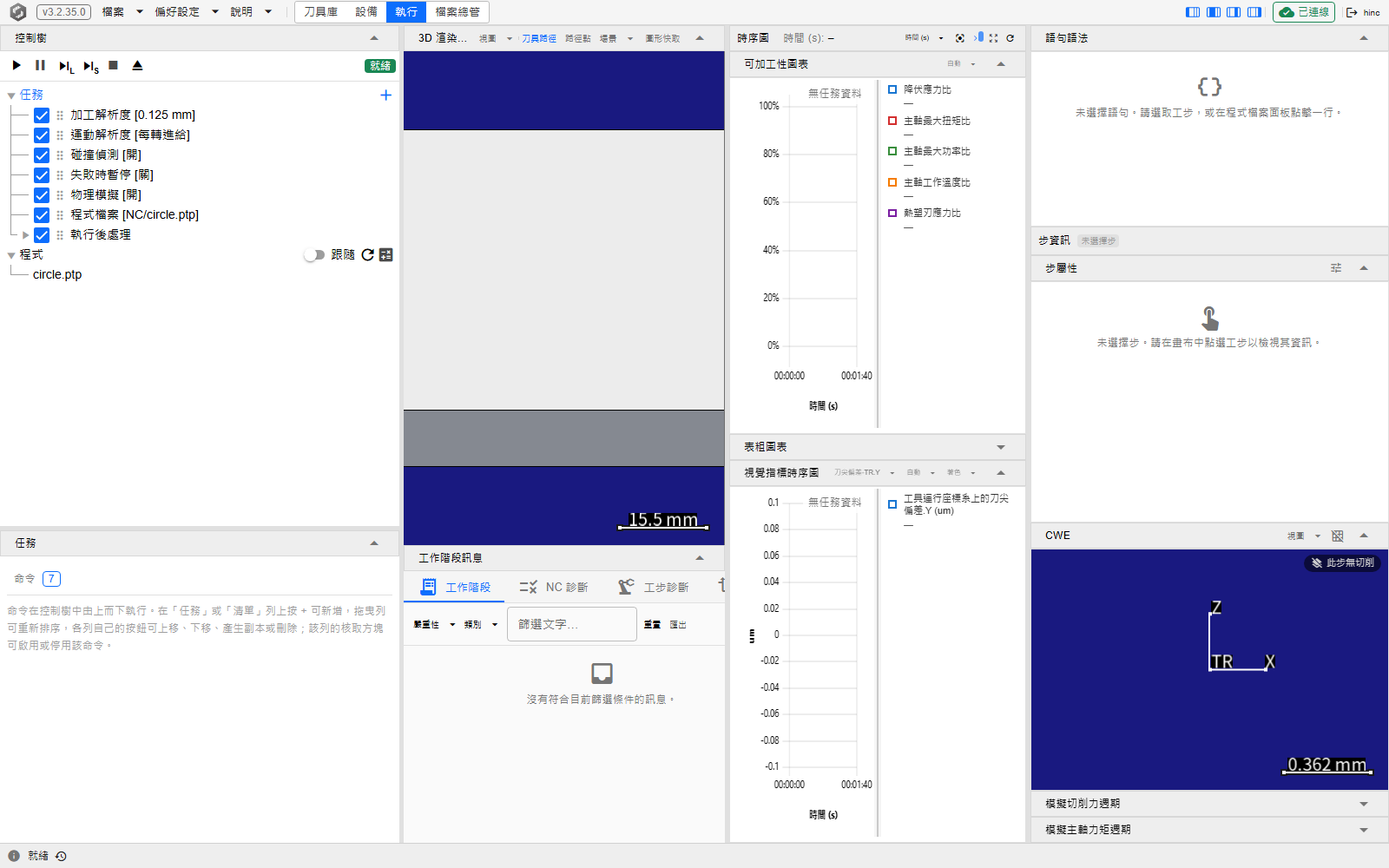
清單本身見建立任務,工作變長之後任務會長成什麼形狀,見能接續的任務。
10. 播放,然後存檔
- 按開始。播放約需一兩分鐘;結束時徽章會顯示已完成。
- 讀畫布下方的工作階段分頁。唯一的警告是
StrokeLimit--Unconfigured,和範例一樣:出貨的機台沒有行程極限,控制器的機械極限(行程)可以補上。其他任何警告,都指向上面某一步。 - 檔案 › 儲存,接著檔案 › 重新載入。能從自己的檔案載回、而且沒有任何訊息的專案,才算建好了。
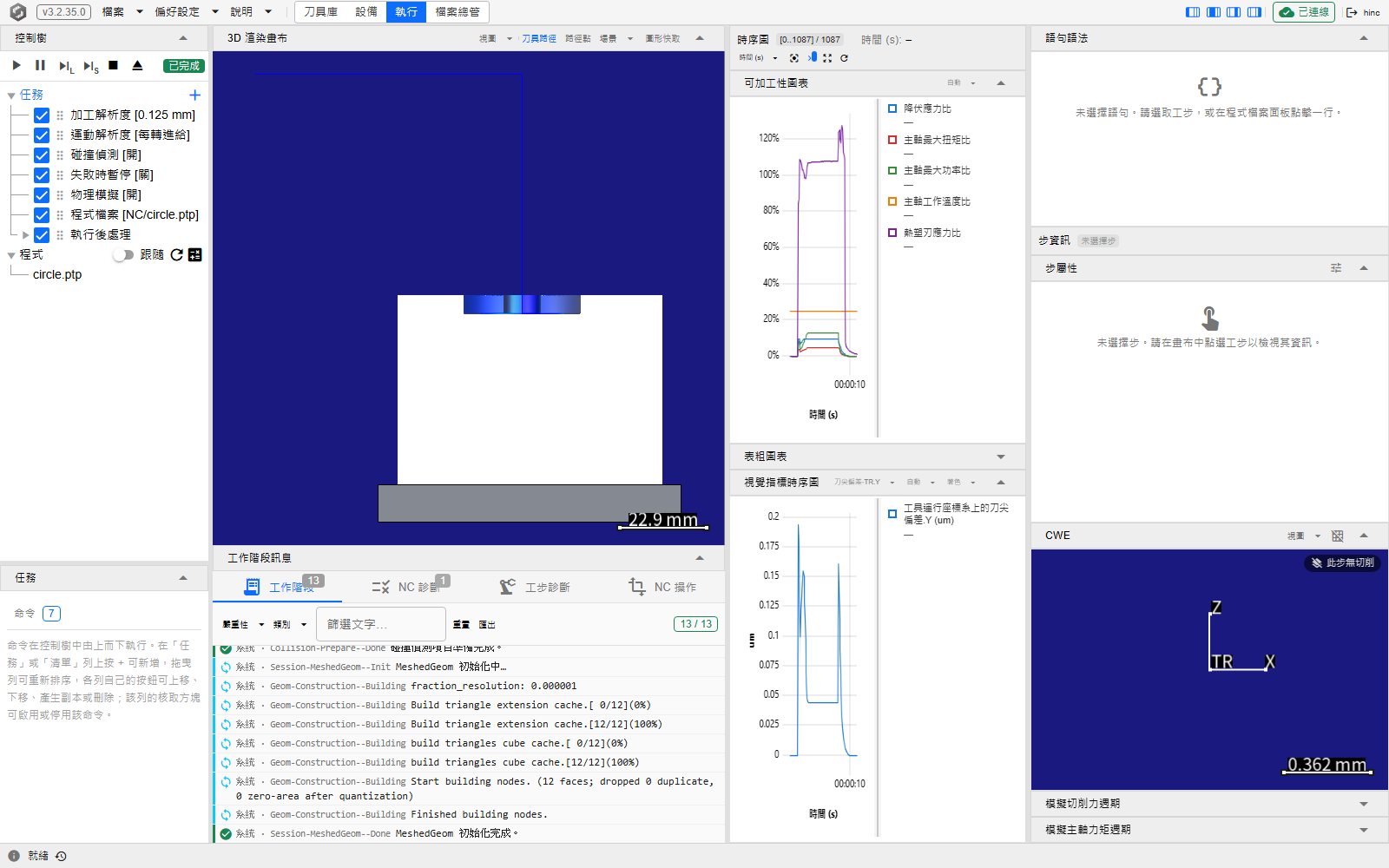
資料夾裡現在放著專案參照的東西:你上傳的程式與模型、MachineTool 底下的工具機、SpindleCapability 底下的主軸、各自資料夾裡的工件材料與切削參數,以及專案檔旁邊的刀具材料。夾具與其他一切都寫在專案檔本身裡。