夾具 (Fixture)
夾具是把工件夾持在工具機床台上的東西。設置夾具就是三件事:讓專案上確實有一個夾具、給它的幾何錨點一個形狀,以及把這個形狀擺在床台與工件之間。
位置
設備 (Equipment) 頁面,路由 /equipment,從選單列的設備切換鈕進入。選取控制樹的夾具項目(/equipment?tree=equipment/mechanism/fixture);它位於機構群組底下,介於工具機與工件之間。這個項目是葉節點,沒有子項目。它的面板開在樹旁的編輯器欄,再旁邊的畫布把夾具連同場景的其餘部分一起畫出來,而畫布右側的拓樸欄,就是編輯夾具的錨點、連接、變換器與幾何的地方。在寬度至少 1280 px 的視窗上,拓樸欄預設就是顯示的;視窗較窄時,選單列那排欄位按鈕中的第四顆——切換拓樸欄——可以把它叫出來。
在示範專案上選取了夾具項目,路由 /equipment?tree=equipment/mechanism/fixture。面板上是物件管理(⋮)按鈕,底下一段說明文字,再往下是角色面板:三列——床台安裝點、工件安裝點與幾何錨點,每一列都標著錨點 · 必要——各帶一個寫出所繫結錨點的下拉選單,旁邊是一顆點選按鈕(工具提示為在圖上點選),列表底下寫著檢查全部通過。畫布畫出夾具,毛胚就放在它上面。
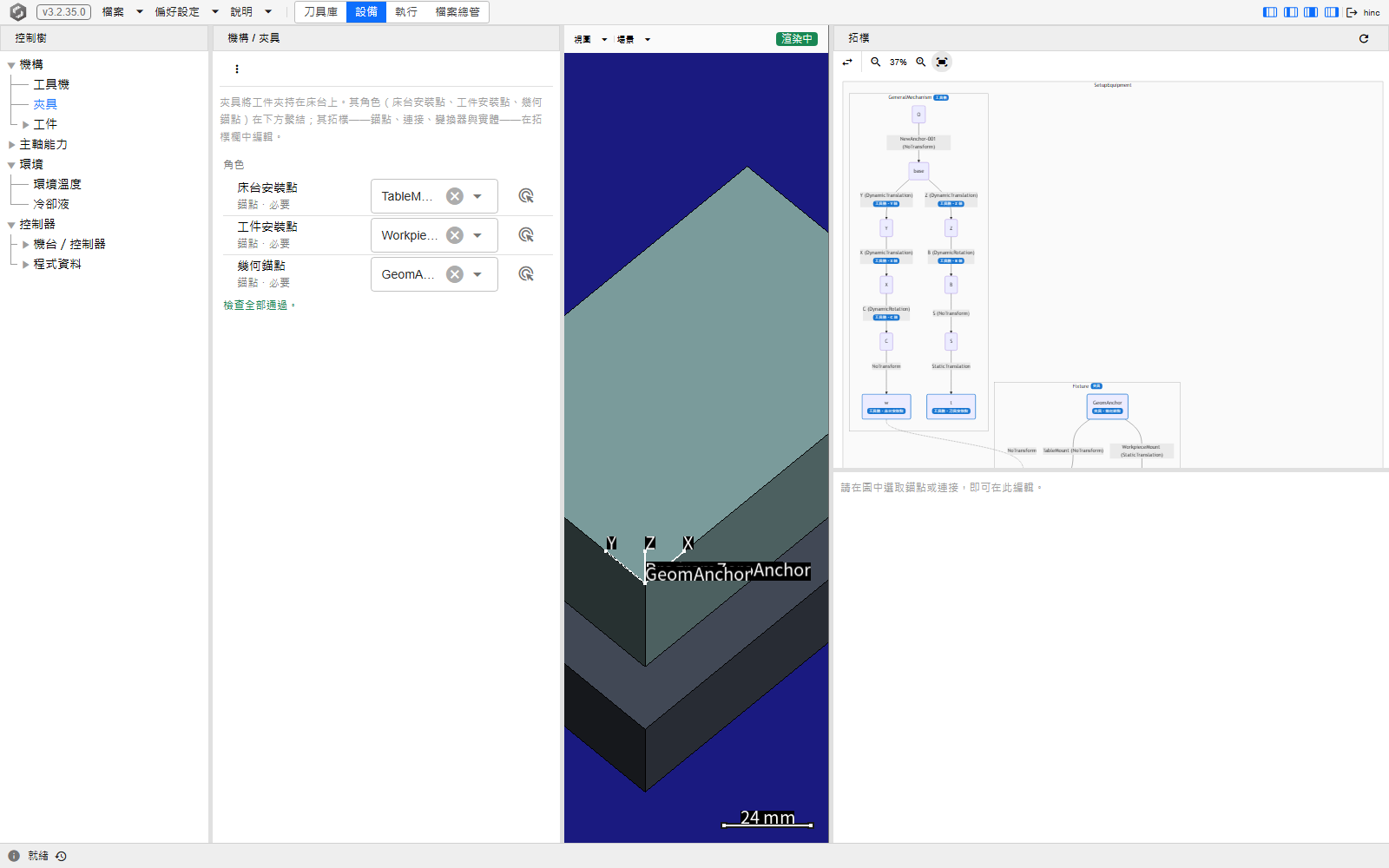
專案帶著的夾具
新專案建立時就已經帶著一個夾具,採預設形狀:根錨點是幾何錨點,上面帶著一個還沒挑選形狀的幾何欄位,並有一條連接通往床台安裝點、一條通往工件安裝點,每條連接都以它所抵達的錨點命名。專案也可以正當地不帶夾具:這時物件管理按鈕會反灰,說明文字底下會多出第二段說明,寫著沒有可用的夾具。請先開啟或建立專案。,而角色面板則寫著尚未掛載。這是有效的設置,不是壞掉的設置——沒有夾具時,工件直接組裝到工具機上,它的夾具安裝點附接到工具機的床台安裝點,也就是場景據以組裝的具名錨點之一(組裝錨點)。
面板上的物件管理按鈕是夾具的檔案介面,只有在專案帶著夾具之後才能用。載入會把從伺服器上挑選的夾具檔(.Fixture 或 .xml)裝上來,取代目前的夾具——同時重新附接床台安裝點與工件安裝點,並以一則夾具已替換通知確認。另存新檔把目前的夾具寫出去,建議的檔名是專案目錄裡的 Fixture.xml;複製/貼上以 XML 搬運它;XML 模式直接編輯那份 XML,其中的套用會把結果裝上去,效果與載入完全相同。
給它一個幾何
夾具的形狀掛在繫結為其幾何錨點的那個錨點上。在拓樸欄裡,到圖上點那個錨點——它在夾具群集裡,帶著夾具 · 幾何錨點徽章——圖下方的編輯卡就會開在它上面:錨點的名稱、一個新增連接目標選取器,以及在分隔線底下,附一枚類型標記的幾何核取方塊、一個顯示顏色色塊、幾何類型種類選取器和一個變換選取器,所選種類的編輯器就在它們下方。幾何錨點會保有它的幾何——在它上面取消勾選那個核取方塊會被拒絕——所以要換形狀,就挑另一個種類。夾具幾何必須能產生 STL,所以「工件」分支上提供的體素網格幾何種類,在這裡並沒有。
| 種類 | 適用於 |
|---|---|
Box3d |
平板、塊體、虎鉗本體——任何盒狀的東西。 |
Cylindroid |
以 Z–R 數對給定的迴轉體:圓形夾頭、墊塊。 |
StlFile |
從 CAD 匯出的網格,用於值得精確畫出的夾具。 |
GeomCombination |
把上面幾種組成一個夾具。 |
在自己座標系裡畫好的形狀,是用變換選取器移到定位,而不是靠一個自成一類的種類:選不變換就照畫出來的樣子使用,選 Static Translation、Static Rotation、Static Freeform 或 General Transform 則把它平移或轉動,那個變換的編輯器出現在形狀的編輯器底下。類型標記接著會讀作經變換的 StlFile。
夾具的其他任何錨點也以同樣的方式取得幾何;工件的錨點則不行。
擺放夾具
擺放夾具的兩個變換,住在離開其幾何錨點的那兩條連接上。在拓樸欄的圖上點一條連接,編輯卡就會顯示它的名稱、它的兩個端點錨點、目前生效的變換器類型,以及在變換器底下的種類選取器與所選種類的編輯器。
| 連接 | 設定的是什麼 |
|---|---|
| 幾何錨點 → 床台安裝點 | 把夾具幾何固定到工具機的床台安裝點上。 |
| 幾何錨點 → 工件安裝點 | 工件附接之處——工件安裝點——相對於夾具幾何的位置。 |
從工具機的工作臺端抵達床台安裝點的那條虛線邊,是設備自身的附接,也是唯一一個變換器可以編輯的附接;從工件安裝點出發通往工件的那條虛線邊則隨角色決定,並顯示只有床台附接帶可編輯的變換器;其餘附接隨角色決定。
錨點是什麼,以及這些該照什麼順序填,在錨點與角色。要檢查結果,畫布上方工具列的場景下拉選單有夾具渲染模式,並在它的錨點群組裡有夾具幾何錨點、工件安裝點與床台安裝點三個疊層,外加角色錨點——它會一次把每個部件所有已繫結的角色錨點都畫出來。
角色
夾具項目面板末端的角色面板,寫的是夾具自己的錨點裡哪一個擔任哪一個角色。每一列是一個角色——床台安裝點、工件安裝點、幾何錨點,全都是必要的——帶一個列出夾具錨點的下拉選單,以及一顆點選按鈕(工具提示為在圖上點選):按下它,接著在拓樸欄裡點夾具的某個錨點,就把那個錨點繫結上去。在圖上點夾具群集,會在控制樹裡選取這個項目,於是兩者並排擺在一起。重新繫結一個角色會重新附接設備,畫布也跟著重畫;圖上的附接邊也同時重建。
各列底下列出伺服器的檢查結果,或寫著檢查全部通過。:必要的角色尚未繫結(尚未繫結;此機構需要這個角色。)、一個錨點擔任兩個角色(同一元素同時擔任 …)、沒有任何連接鏈從根錨點通達的錨點,或指向夾具自身組件以外的角色。帶著未繫結角色的夾具仍然載得進來、也仍然畫得出來,但設備只會附接已繫結的角色,而一次執行會在開始時就停下來,點名未繫結的床台安裝點或工件安裝點。