主軸能力 (Spindle Capability)
描述機台的主軸:它在每個轉速下能交付多少功率與扭矩、能持續多久,以及可以熱到什麼程度。你依照工具機製造商的主軸規格表把它填好,一次執行所回報的每一個主軸數字,都是拿它來衡量的。這些曲線在物理上代表什麼,見主軸能力;本頁則是輸入它們的地方。
位置
設備 (Equipment) 頁面,路由 /equipment,從選單列的「設備」切換鈕進入。選取控制樹的主軸能力分支(/equipment?tree=equipment/spindle)——緊接在機構之後的根節點,只有在偏好設定選單的顯示物理選項開啟時才會出現。樹與所選節點的編輯器並排,是這個頁面的前兩欄,而編輯器佔滿頁面的整個高度:功率等值線與扭矩等值線兩個項目,各自在點編輯器上方畫出自己的等值線。在專案開啟之前,這個分支無法操作:根節點與每個子項目都以尚未載入專案。請先開啟或建立專案。取代它們的欄位,而根節點上的物件管理(⋮)選單按鈕在專案開啟之前一直是停用的。所選的節點以 ?tree= 值的形式放在網址列裡,下文引用的路徑就是這個值;這些 id 跨版本保證什麼、不保證什麼,見畫面導覽。
各子項目要填什麼
根節點最上面是 ⋮ 選單,接著是名稱與備註;數值由五個子項目承載,每一次編輯都在你做的當下寫進專案的設備。
| 節點 | 要輸入什麼 |
|---|---|
熱/能量.../thermal |
能量效率,即輸出/輸入功率比,介於 0 與 1 之間;以及以 °C 計的工作溫度上限,也就是主軸額定可以工作到的機殼溫度。 |
齒輪切換.../gear-shift |
主軸是否具備齒輪切換機構 (L/H),以及它切換轉速範圍時的齒輪切換轉速,以 rpm 計。核取方塊不勾,就是宣告這是單一轉速範圍的主軸;轉速欄位會維持停用。勾選之後,這個轉速會以一條虛線出現在兩張等值線圖上,並帶著它自己的 L/H 圖例標籤。 |
空轉係數.../dry-run |
摩擦功率係數(mW/rpm)與風阻功率係數(pW/rpm³),也就是主軸的空轉閒置功率——這兩項以及各自在哪裡主導,見主軸能力。 |
功率等值線.../power |
每一種額定各一條 kW 對 rpm 的曲線。 |
扭矩等值線.../torque |
同樣的曲線,以 Nm 計。 |
輸入等值線
- 選取功率等值線或扭矩等值線。新增會要你輸入一個以分鐘計的可運轉時間,預先填好 60——清空欄位就是連續曲線——並以所選曲線的副本作為新曲線的起點。
- 在等值線選擇器裡挑出要編輯的曲線;它以可運轉時間稱呼每一條曲線,不限時的那一條則叫連續。它的鉛筆按鈕會重新開啟那條曲線的可運轉時間,刪除按鈕會移除這條曲線;在圖上點一枚圖例標籤,也和選擇器一樣會選到那條曲線。
- 下方的表格就是曲線本身:每個主軸轉速與數值一列,一個會複製該列的 + 按鈕,一個按兩下就移除該列的 − 按鈕,以及一張每次編輯都會重畫的圖。
鉛筆旁的刪除按鈕,會在你確認它開出的提示之後,移除整條所選曲線。只剩一條曲線時它是停用的,所以功率或扭矩任一邊只要已有曲線,就無法從這裡被清空。
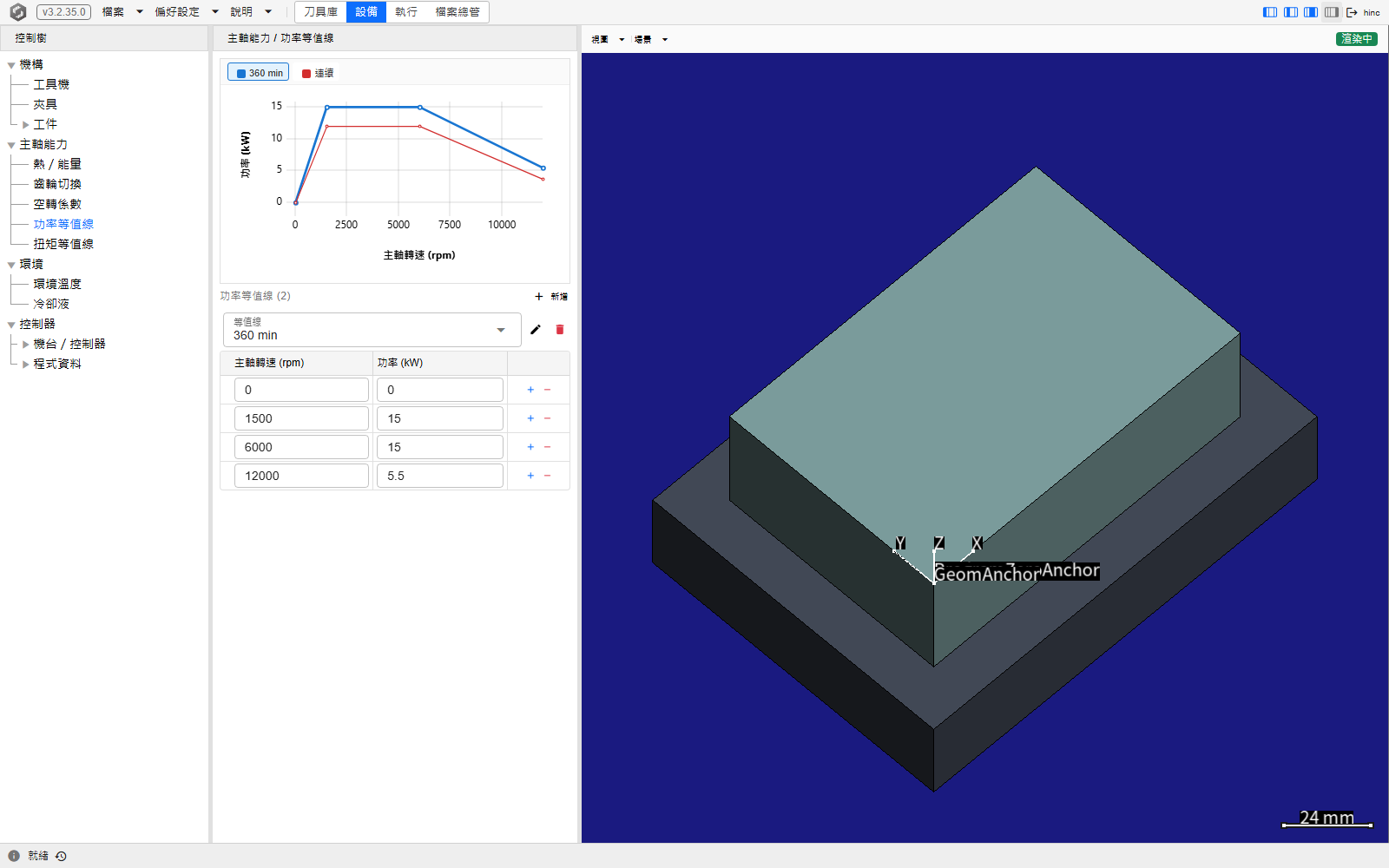
下圖是在示範專案上選取功率等值線的樣子,路由 /equipment?tree=equipment/spindle/power,並隱藏了拓樸欄。樹上列出這個分支的五個子項目,旁邊的編輯器欄就是整個「功率等值線」項目:最上方是功率圖,其圖例每條曲線各有一枚標籤——360 min 與連續——接著是帶新增按鈕的功率等值線 (2)、顯示 360 min 的等值線選擇器及其旁的鉛筆與刪除按鈕,以及這條曲線的四列。點一下圖例標籤,編輯器就會換到那條曲線。扭矩等值線是同一個編輯器,編輯的是扭矩曲線。
數字從哪裡來
來自機台或主軸的規格表,也就是印有各種額定的轉速–功率–扭矩圖;印出來的哪一種額定變成哪一條曲線,見主軸能力,那一頁拿一張真實的規格表圖示範了這個對應。預設的能量效率 0.4,是 HiNC 的功率數字經過驗證時所用的換算,見主軸功率評估;要向機台擁有者要哪些資料,見專案資料盤點清單。
兩個空轉係數,正是規格表幾乎從來不印的那兩個。 它們的預設值——摩擦 4.82 mW/rpm、風阻 90 pW/rpm³——是依已發表的軸承摩擦與齒輪風阻研究粗估的,而不是主軸的量測;除非你讓主軸空轉並量過它的閒置耗電,否則把欄位留在預設值是合理的做法。如果量過,就依擬合空轉係數,用這些讀值擬合它們:執行所回報的主軸表計功率與主軸能量(空程也算在內)都跟著它們走。
不去動這個分支,是一種選擇,而不是一片空白:從沒被給過主軸能力的專案,帶著一個替代值——TMV-720A-STD-8000RPM 主軸,與三個隨附檔案之一的曲線相同,所以根節點上顯示的就是這個名稱:功率與扭矩各有 15 分鐘、60 分鐘與連續曲線,最高到 8000 rpm,效率 0.4,溫度上限 65 °C。對小件或軟料上的輕切削而言,這沒有問題。接近機台極限時,它就是錯的封包,而拿它衡量的一切都會承襲這個誤差——執行所繪出的主軸扭矩比、功率比與溫度比,以及優化器在主軸安全係數之下指定的進給;這些係數見機台狀態與安全係數。
載入與儲存
根節點的 ⋮ 選單,就是這個分支全部的檔案操作。主軸能力存在專案裡,所以已經帶著正確主軸的專案完全不需要檔案;複製、貼上與 XML 模式以 XML 搬運它,而 XML 的套用會像載入一樣取代主軸能力,只是專案仍把它存在原本存放舊主軸能力的地方。
- 載入會在伺服器上瀏覽
.SpindleCapability或.xml檔——專案資料夾或管理者目錄——並開在管理者目錄的出貨資源庫,其SpindleCapability資料夾裡有三份現成的主軸能力:FANUC-aT12-12000i.default.SpindleCapability、TMV-720A-STD-8000RPM.default.SpindleCapability與VP-8--Fanuc-10000RPM.default.SpindleCapability。它會整個取代原有的主軸能力;分支與圖表會重新載入到新的那一份上。專案資料夾以外的檔案——包括隨附出貨的檔案——會先複製進專案:出貨的檔案以原檔名放進SpindleCapability/,其他的放在專案檔旁邊;專案從此參照這份副本,所以讀取來源的那個檔案永遠不會被覆寫。從專案資料夾裡挑的檔案則原地使用:之後每次儲存專案,你的編輯都會寫回那個檔案。 - 另存新檔把目前的主軸能力寫出成檔案,建議的檔名是專案資料夾中的
SpindleCapability.xml:你調好的主軸,就是這樣變成可以在下一個專案重複使用的。