走法:建一把刀與刀把
把範例的刀具從零重新建一次,做成上一篇那個專案裡、排在它旁邊的第二把刀:一支 12 mm、三刃、刀尖圓角 0.5 mm 的端銑刀,夾在一支單純的圓柱刀把裡。每一步填好新刀具控制樹上的一個節點,順序就是樹列出它們的順序;最後拿成果和範例的刀具比對,並用它播放程式。每個節點存放什麼,見銑刀;每一個量是什麼意思,見刀具幾何;這一頁講的是點哪裡。
開始之前
先做完從零建立專案:first-project 開著,它的刀具庫裡有範例的刀具 T1。新刀具照 T1 的刀具表建,所以最後兩把可以逐一節點比對:
| 刀具表上的項目 | 值 |
|---|---|
| 切削包絡形 | APT 柱形:直徑 12 mm、有效切削長度 20 mm、刀尖圓角 0.5 mm |
| 刃數 | 3,各刃相同 |
| 側刃 | 固定螺旋角:螺旋角 50°、徑向前角 15°、徑向後角 5° |
| 底刃 | 斜面:外圍半徑 5.5 mm、切刃底部投影長 5 mm、偏心角 15°、盤角 1.5°、軸向前角 50° |
| 刃部上方的刀柄 | Ø12 mm,從刀尖往上 20 mm 到 75 mm |
| 切削刃 | 刃口半徑 20 µm、後角 5° |
| 材料 | 範例附的 WC-Co6-800nm |
| 刀把 | 直徑 20 mm、長 30 mm 的圓柱 |
| 伸出量 | 從刀把鼻端到刀尖 28 mm |
偏好設定下拉選單裡的顯示物理選項必須勾著:刀具本體的材料、刃中芯與優化節點只有這時才在樹裡——見偏好設定。在第 9 步存檔之前,下面做的一切都不會留下:在那之前按載入或重新載入,新刀具就沒了。
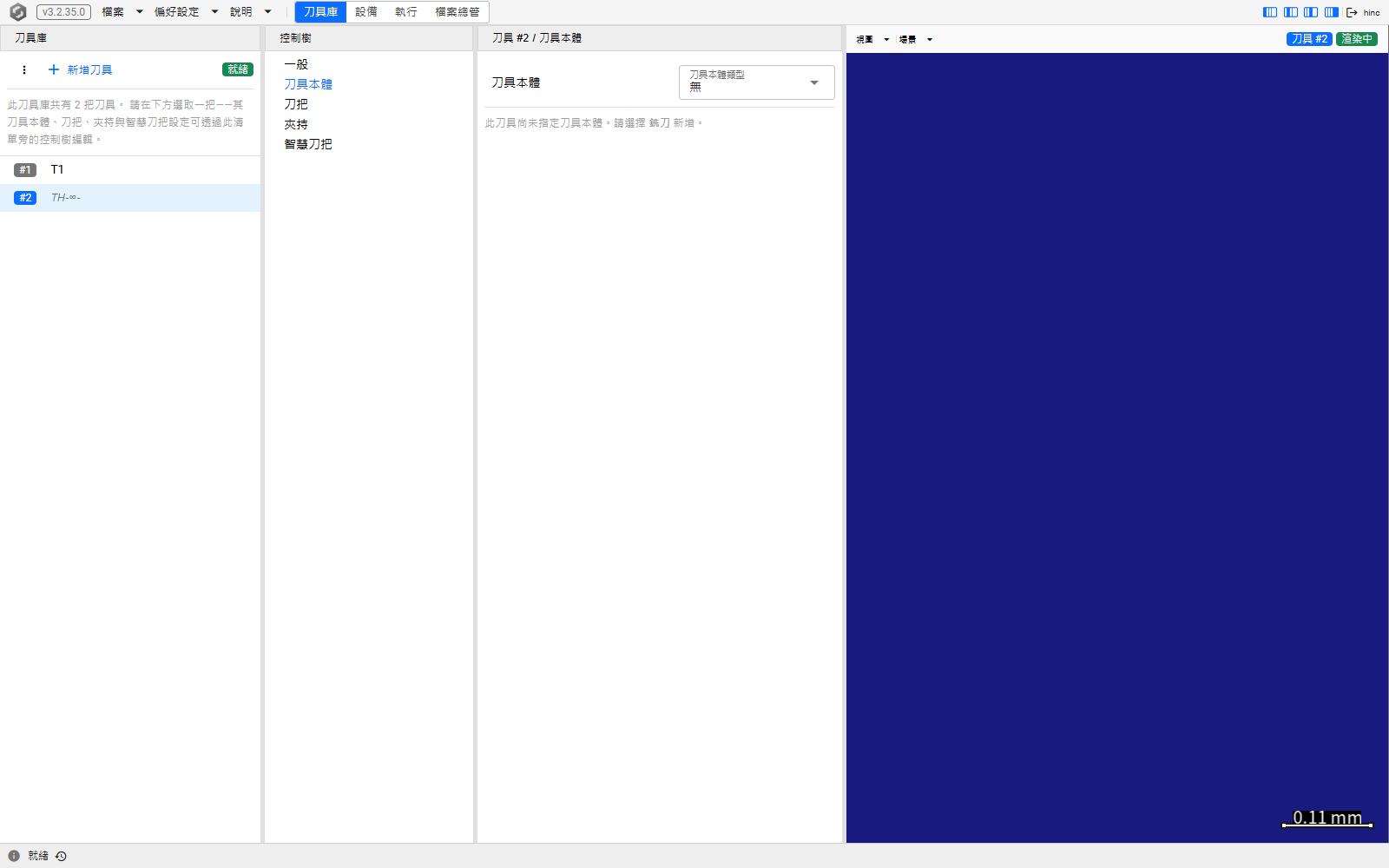
第一張圖是新刀具剛建出來的樣子;其餘各張是完成後的它,停在每一步所填的節點上。
1. 一把新刀具
- 按刀具庫,在清單裡選 T1,再在它的樹上選刀具本體。
- 按新增刀具。
T2 出現在清單裡並被選中,編輯器仍停在刀具本體——換一把刀具時,會停留在原本所在的節點。新刀具是空的:刀具本體類型讀作無,底下一行說這把刀具尚未指定刀具本體;刀把也沒有,畫布上什麼都沒畫,而清單上的摘要備註在刀具有了刀具本體可以描述之前,只是個佔位。
下圖是剛按下新增刀具的 T2,路由 /tool-house/2/cutter。
2. 刀具本體
- 在刀具本體上,把刀具本體類型設為銑刀。這個節點會在底下長出它的各個區段——材料、刃包絡形、刃雕、刃中芯、夾持柱與優化——並顯示刀頭形式為一體式,這對一體成形的端銑刀正是對的。
- 把刃口半徑設為
20;它一開始是 30。後角已經是 5。刀柄質量維持估算值,隨著刀具本體的幾何與材料陸續到位而重新估算。
3. 切削包絡形
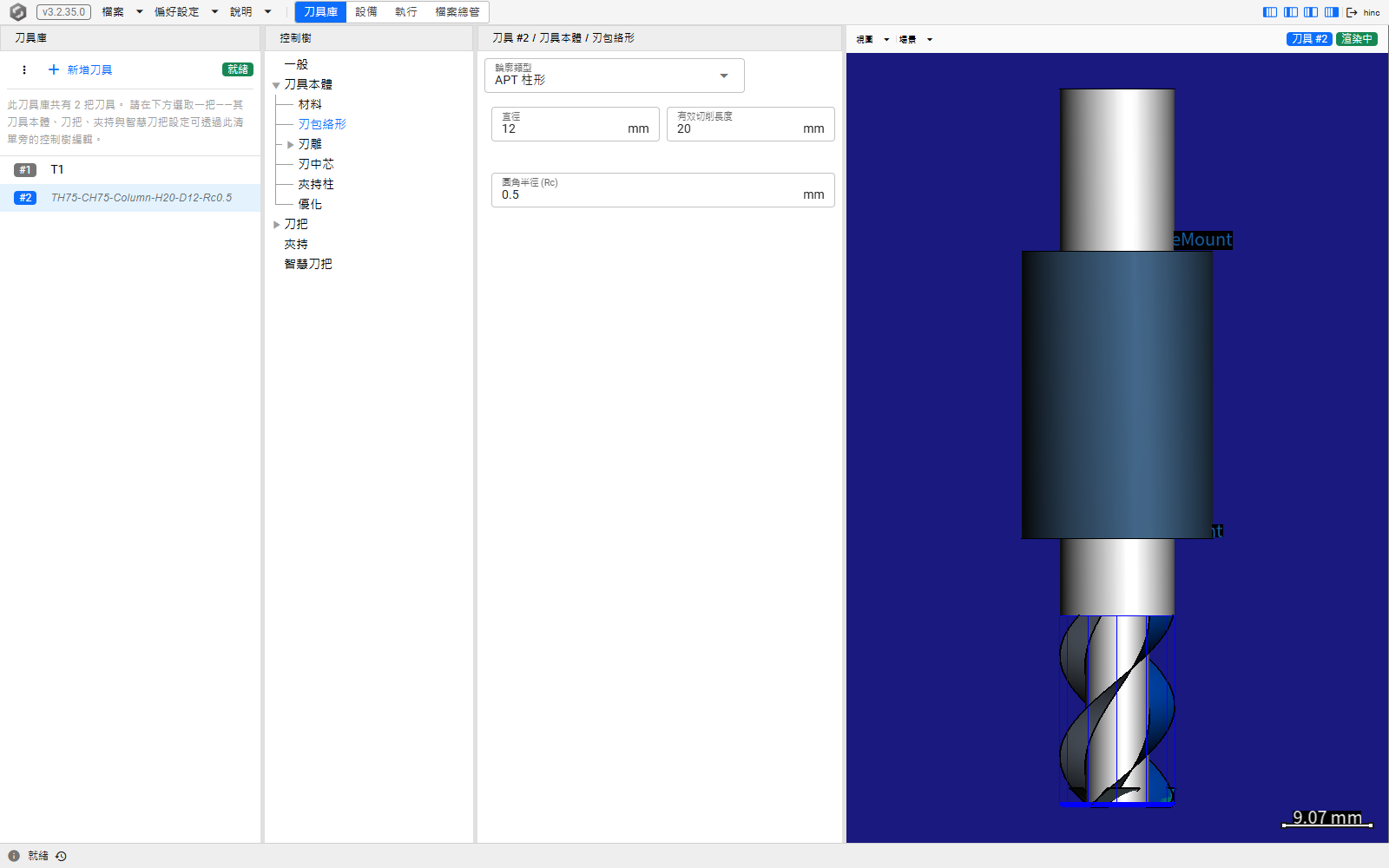
- 選刃包絡形,把輪廓類型設為 APT 柱形。
- 輸入直徑
12、有效切削長度20與圓角半徑 (Rc)0.5。
從這裡開始,清單那一列的摘要備註會描述這個刀具本體,畫布也會把它畫出來。
下圖是 T2 的刃包絡形,路由 /tool-house/2/cutter/profile。
4. 刃
刃雕自己就是一棵小樹:先是刃雕構型,再來是各條刃,最後是每條刃的側刃與底刃。
- 選刃雕,把構型設為對稱(共用基準)——每條刃都磨成一樣。它底下會出現一個對稱刃雕構型節點。
- 選對稱刃雕構型,輸入刃槽數
3。 - 把它展開。基準刃雕就是三條刃共用的那一條刃雕;它的刃偏移角維持 0。
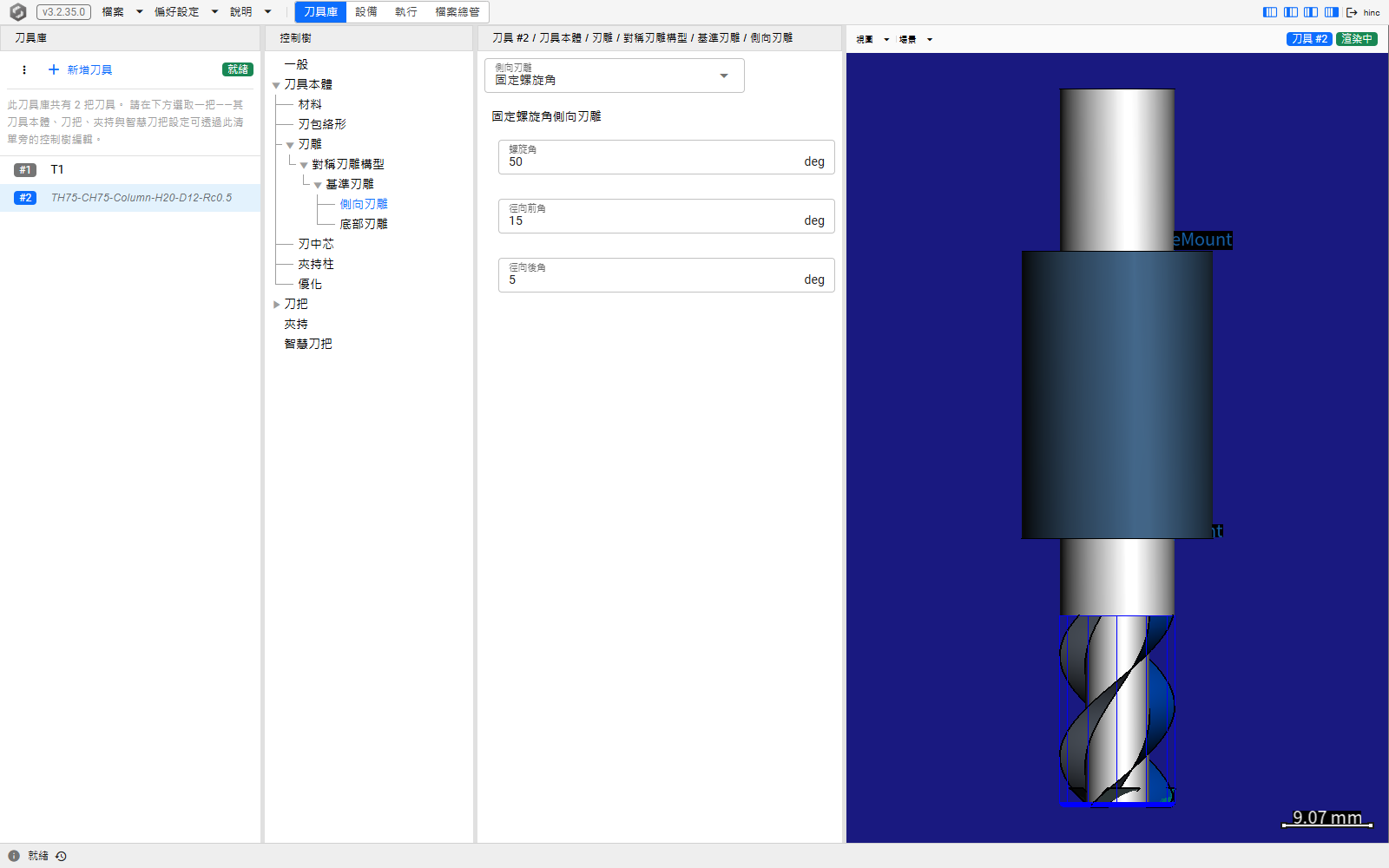
- 展開基準刃雕,選側向刃雕。它已經是固定螺旋角刃,數值是 30°、0° 與 5°:輸入螺旋角
50與徑向前角15,徑向後角維持 5。
下圖是 T2 的側向刃雕,路由 /tool-house/2/cutter/contours/fluting/baseline/side。
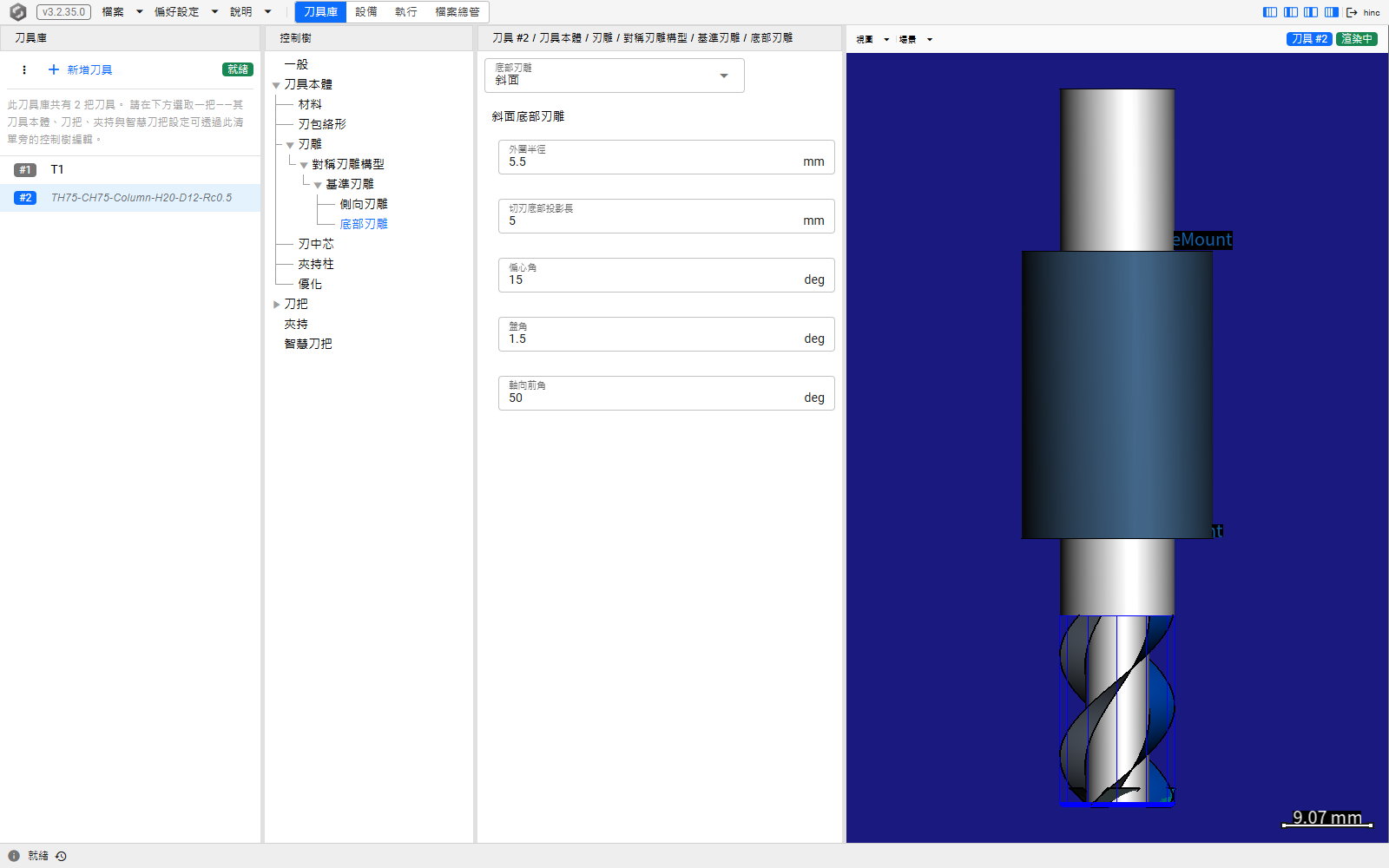
- 選底部刃雕。它讀作未設定:把它設為斜面。偏心角與盤角一開始就是刀具表上的 15 與 1.5;輸入外圍半徑
5.5、切刃底部投影長5與軸向前角50。
底刃要緊的地方,是刀具以平的或內凹的底部往下切的時候,像這支圓鼻刀就是;鑽頭則不需要——何時該設定,見刀具幾何。
下圖是 T2 的底部刃雕,路由 /tool-house/2/cutter/contours/fluting/baseline/bottom。
5. 芯部與刀柄
- 選刃中芯,不必動它:刃槽相依比例輪廓依刃數決定芯部的半徑比例,節點上也這麼寫著。改它,是刀具在模擬裡會斷、在現場卻不會斷時可用的一根槓桿——見降低切削力的刀具調整槓桿。
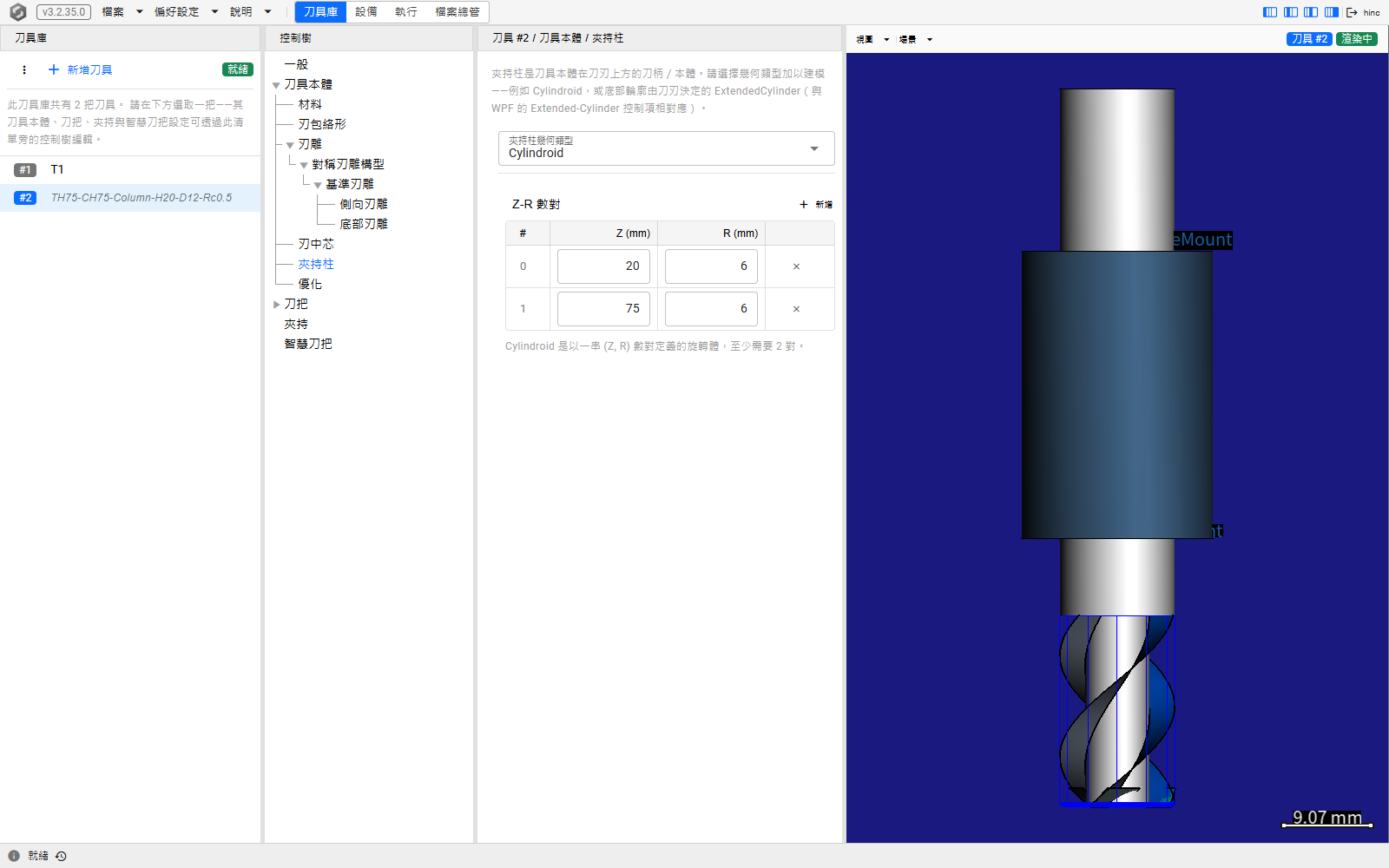
- 選夾持柱,把夾持柱幾何類型設為 Cylindroid。它的 Z-R 數對表一開始是空的:按兩次新增,然後在第一列輸入
20、6,第二列輸入75、6。Z從刀尖量起,所以刀柄從 20 mm 刃部的頂端開始,往上到 75 mm 結束;R是它的半徑。
下圖是 T2 的夾持柱,路由 /tool-house/2/cutter/upper-beam。
6. 材料,以及優化器的限制
- 選材料,按刃部材料旁的選擇,選瀏覽資源…。
- 挑選器開在資源庫的
CutterMaterial資料夾。把它的根目錄選擇器從 Resource 切到 Project,勾選WC-Co6-800nm.CutterMaterial——隨範例刀具庫一起來的那個檔——再按選擇。 - 選優化,勾啟用優化。它展開的各項限制,已經是範例的數值。
要挑範例的檔,而不是資源庫的 WC-Co6-800nm.default:兩者名稱相同、屬性數值卻不同,只有範例那份能把範例的刀具重建出來。一體式刀具的刀柄材料就是它的刃部材料,所以沒有別的要設。
7. 刀把
- 選刀把,把刀把類型設為柱狀刀把。這個節點會展開成幾何與解析度。
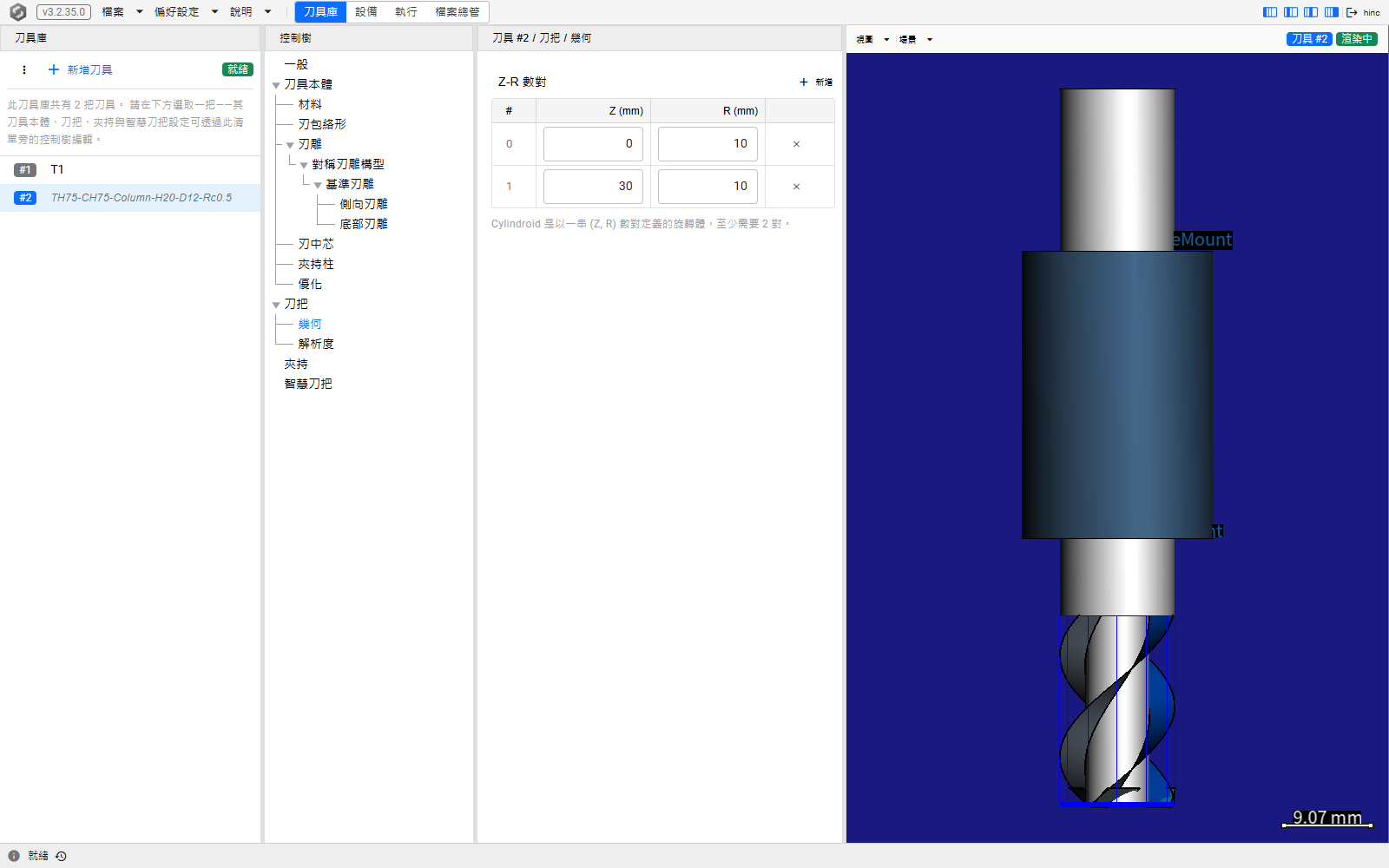
- 選幾何。它的兩列只是佔位——
40、3與80、3——所以把它們改寫成0、10與30、10:刀把鼻端在Z = 0,長 30 mm,半徑 10 mm。 - 解析度維持原樣。
下圖是 T2 的刀把幾何,路由 /tool-house/2/holder/geometry。
刀把輪廓與伸出量如何組成刀長,見刀具幾何。
8. 它伸出多長
- 選夾持,輸入刀尖至刀把鼻端高度
28。刀刃至刀把鼻端長度隨之變成 8,也就是同一段長度扣掉刃部的 20。 - 安裝角維持 0,智慧刀把也不必動:兩者只對智慧刀把有意義——見智慧刀把。
9. 和範例的刀具比對,然後存檔
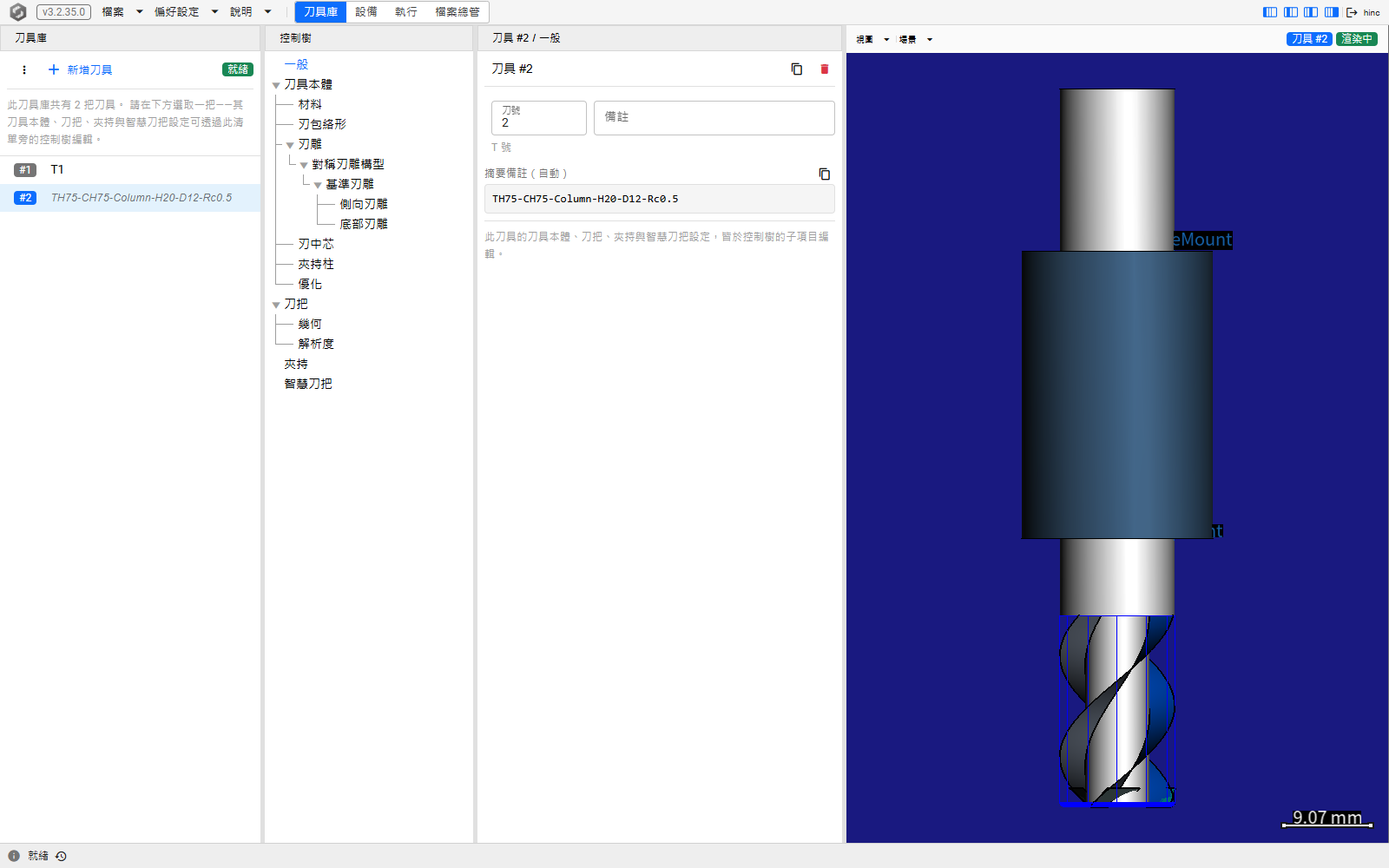
- 選 T2 的一般。摘要備註(自動)是由刀具的形狀組成的。
- 在清單裡選 T1。編輯器仍停在一般,而 T1 的摘要備註讀起來一模一樣。
- 輪流用兩把刀具沿著樹往下走——選一個節點,再選 T1、再選 T2——每個節點顯示的數值都相同,一路到側向與底部刃雕。
- 檔案 › 儲存。
下圖是 T2 的一般,路由 /tool-house/2/general。
10. 用它播放程式
程式呼叫的是 T01,所以新刀具要接過 T1 的號碼才會被用上:
- 選 T1 的一般,按刪除並確認。
- 選 T2 的一般,把刀號改成
1。 - 按執行,再按開始。
這一趟跑出的步數,和上一篇用範例刀具時一樣是 1087 步。之後按檔案 › 重新載入,就會回到存檔的專案,兩把刀具都是第 9 步時的樣子。
接下來
- 銑刀——刀具樹上的每一個節點,包括這把刀沒用到的種類:刀片式刀具、自由刃雕構型、任意形刀把。
- 刀具幾何——刀具表上每一個量是什麼意思,以及刀具表沒給某個值時該填什麼。
- 降低切削力的刀具調整槓桿——模擬的刀具和真實刀具表現不同時,該改這些值裡的哪幾個。