觀看執行 (Watching the Run)
一次執行同時以兩種方式呈現自己,而兩者回答的是不同的問題。畫布顯示此刻正在發生什麼。時序圖則把整個任務畫成一張圖,所以要找出值得看的部分在哪裡,就要看它們。用圖表挑出一個時刻;用畫布與步資訊欄去看它。
位置
執行頁 /execution 中間的兩欄:3D 畫布與它下方的「工作階段訊息」面板,以及它旁邊的時序圖欄。這兩欄都由選單列上的欄快速切換鈕開關,而它們裡面的每個面板都能收合成只剩自己的標題列。
畫布
畫布畫什麼是一種選擇,不是固定的一組。它一打開時顯示工件、夾具、比例尺與刀具路徑。工具機與刀具在你要求之前不會畫出來——這通常正是你要的,因為停在原點位置的五軸工具機會佔滿整個畫面,把你要看的切削擋住。
面板的標題列帶著通用的相機控制——一個有七個預設視角的視圖選單:等角視圖、前視圖、後視圖、右視圖、左視圖、俯視圖與仰視圖——旁邊則是屬於執行的四個控制項:
| 控制項 | 作用 |
|---|---|
| 刀具路徑 | 顯示或隱藏貫穿整支程式的刀具路徑 |
| 路徑點 | 沿著刀具路徑加上逐位置的點標記。只在「刀具路徑」開著時才能編輯 |
| 場景 ▾ | 要畫出哪些元素,分成三組 |
| 圖形快取 | 工件渲染快取的記憶體預算 |
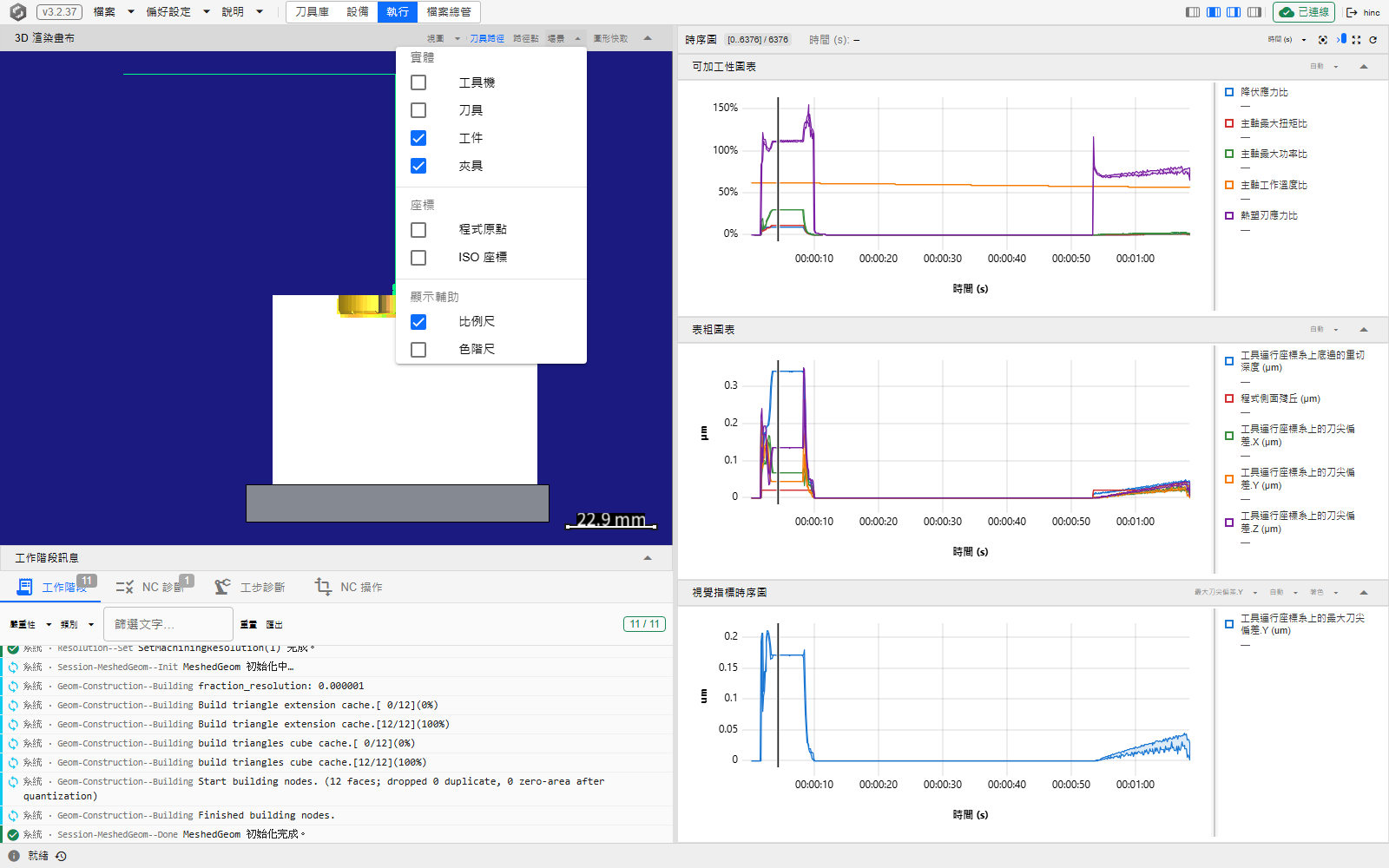
場景選單依渲染器分組的方式替它的核取方塊分組:實體——工具機、刀具、工件、夾具;座標——程式原點、ISO 座標,以及只在 Heidenhain 專案上才有的 Heidenhain 座標;顯示輔助——比例尺、色階尺。刀具路徑刻意不放在這個選單裡:它由自己的按鈕掌管,而「路徑點」附屬於那個按鈕。
圖形快取會打開一個它自己的面板——工件渲染快取的記憶體預算,說明見偏好設定。理想與實際之間的差異不在這條工具列上。真正建立過的比對,改以控制樹「程式」分支上的一個幾何差異 [半徑 mm] 節點出現,而那個節點的面板,就是設定其色階顯示半徑的地方——這個值隨專案儲存,而不是隨瀏覽器或服務儲存。只有在附有計算出的差異時,這個節點才會在,所以分支本身就回答了「這次執行有沒有留下差異?」;見程式分支。
收合畫布不會讓它斷線。面板讓它保持掛載,只是停止繪製,所以重新展開是立即的,而不是一次全新的連線。
在畫布上,指標用來移動相機;在刀具路徑上,它還能挑出一步:
| 手勢 | 作用 |
|---|---|
| 在刀具路徑上或切削面上點一下 | 選取那一步——和在圖表上點一下是同一個選取,所以步資訊欄會填滿——而在樹上選取的是「程式」分支的節點時,還會把程式檢視器帶到那一步的那一行,在它自己的檔案與趟次裡,並把跟隨關掉 |
| 左鍵拖曳 | 平移 |
| 右鍵拖曳 | 旋轉 |
| 滾輪 | 縮放 |
| 指標停在刀具路徑上或切削面上 | 標記指標下的那一步,就像指標停在圖表上一樣:圖表的十字線會移到那一步 |
點擊是在按鈕放開時判定的:按下與放開必須落在同一步上、相距不過幾個像素,所以手抖一下仍然算點擊,而從刀具路徑或切削面上開始的拖曳只會移動相機,什麼也不選。右鍵或中鍵點一下,也什麼都不選。
在 /execution 的畫布上打開的場景選單,旁邊是時序圖欄。三個組就是上面列出的那三組,而已勾選的方塊就是這一頁打開時的那一組——工件、夾具與比例尺——工具機與刀具則未勾選。
三張時序圖
一條群組列驅動三張圖表,而每一張畫的都是整個任務,而不是當下這一刻:
| 圖表 | 畫出什麼 |
|---|---|
| 可加工性圖表 | 五個比值:降伏應力、主軸最大扭矩、主軸最大功率、主軸工作溫度、熱塑刃應力 |
| 表粗圖表 | 重切深度、程式側面殘丘,以及 X / Y / Z 方向的刀尖偏差,單位 µm |
| 視覺指標時序圖 | 你挑選的一個屬性,可從執行所能量化的每一個步屬性中挑選 |
每條序列都畫成介於其最小值與最大值之間的一條帶狀區,而不是一條穿過各取樣點的線:顯示範圍會依它在螢幕上所佔的寬度降取樣,所以你讀到的是執行的形狀——主軸在哪裡負載重、表面品質在哪裡變差、在哪裡逼近熱極限——而不是個別的數值。數值本身在每張圖表側邊那一條圖例面板裡,它跟著游標走,也可以拖寬。兩個屬性的值是用來指名、而不是度量的——刀號與檔案號——它們改畫成編號;見下方的〈刀號與檔案號〉。
三張圖表的標題列都帶著一個 Y 軸範圍編輯器,藏在一個按鈕後面,在你改變它之前,按鈕讀作自動。它的三個選項是:自動適配,跟著資料走;鎖定,由你輸入最小與最大,之後按鈕以 [min, max] 顯示它們;以及對稱,以零為中心、由你輸入 ± 邊界,按鈕顯示為 ±bound。鎖定其中一張的範圍,就是比較一次執行的兩個部分時,不讓座標軸在你眼前移動的做法。視覺指標圖表在畫刀號或檔案號時會隱藏這個按鈕,並多了兩個自己的控制項:屬性選擇器,一份可以輸入文字篩選、列出每一個可量化步屬性的清單;以及著色,用來編輯色彩指引。動「著色」之前值得先弄懂它:它驅動的是 3D 場景中工件的顏色與色階尺,而不是圖表裡的線。
群組列
| 控制項 | 作用 |
|---|---|
| 範圍標籤 | 目前顯示的那一段任務,相對於任務的總步數 |
| 游標讀數 | 指標下的 x 值,三張圖表共用 |
| X 軸模式 | 時間 (s) 或步索引,一次套用到三張圖表 |
| 視圖貼合 | 讓 3D 畫布貼合顯示範圍內的步切削到的地方——都沒有切削時貼合它們的整段刀具路徑,還沒有刀具路徑時貼合原位視圖——這裡唯一作用在畫布上的控制項 |
| 末端跟隨即時進度 | 讓顯示範圍的右緣固定在任務正在推進的末端 |
| 重設顯示範圍 | 回到整個任務,並重新啟用末端跟隨 |
| 重新載入 | 重新取得三張圖表的資料 |
只要你一平移或縮放,末端跟隨就會自己關掉,因為這兩種操作都會定下一個明確的右緣。這正是執行進行中你要的行為——你可以看某個東西,而不會被拉回即時的末端——而重設顯示範圍就是重新啟用它的方法。
刀號與檔案號
刀號是一步執行時使用中的刀具,不論有沒有在切削。檔案號則依程式播放的順序編號:這次執行的每個程式檔各拿下一個號碼,每一次副程式或巨集呼叫也是——重複呼叫的每一次各自算——程式裡的每一次跳躍也是,例如 GOTO 或迴圈的下一圈,所以一個檔案可以帶著許多號碼。這兩個值都是用來指名、而不是度量的,所以在視覺指標圖表中選了其中一個,畫出來的就是編號:
- 一條灰色階梯線從一個編號走到下一個編號。執行的每一段都襯上它那個編號的顏色,繪圖區底部還有一條同樣顏色的色帶。
- Y 軸只列出顯示範圍裡的編號——刀具是
T16、T1,檔案號就是單純的號碼——每個編號旁邊都附一個它的色塊。圖表矮的時候,部分標籤會省略以免重疊,它們的顏色仍然顯示在色帶上。圖表的一欄像素涵蓋好幾個編號時,只有其中最小與最大的會出現在座標軸、底色與色帶上;放大就看得到中間那些。 - 圖例讀出指標下的編號
T3;一欄像素涵蓋不只一個編號時,讀出最小與最大的T1 ~ T3。
3D 場景用的是同樣的顏色:每一個切削面、每一段刀具路徑,都是它那一步的編號的顏色;畫布本身不畫對照,Y 軸上的色塊就是對照。一個編號的顏色固定不變——T3 在每支程式、每次執行都是同一個顏色——而相鄰的編號顏色差得很遠。有些相隔較遠的編號顏色會很接近——相差 5、8、13 或 21 的,像下圖的 T3 與 T16 都是藍色——而從編號 378 起,兩個編號甚至可能同色;這時看 Y 軸就分得出來。編號永遠不會是紅色或接近紅色,因為場景用紅色表示碰撞;也不會是在畫布背景上會看不見的深藍色。著色對這兩個屬性沒有可設定的範圍——它顯示此指引沒有可編輯的範圍。——而只要其中一個在替場景著色,色階尺就不會畫出來,即使場景下勾選了色階尺也一樣。
一次用五把刀切削的執行——先 T16,再 T1 到 T4——選了刀號,畫布是等角視圖,並以框住切削處的視圖貼合貼合過,場景下勾選了刀具,所以刀具與它的刀把都畫了出來。可加工性圖表與表粗圖表已收合,視覺指標圖表因此高到足以標出每一個編號。
![執行頁的畫布欄與時序圖欄:左邊的「3D 渲染畫布」以等角視圖畫著一塊灰色板子,上面排著幾列白色方塊,上方是深色的刀把;其中五塊方塊有著了色的切削面——左邊一個藍色面,其餘是青色、黃色、第二道藍色與綠色的條紋——刀具路徑的垂直線以同樣的顏色從切削處往上延伸,比例尺讀作 42.6 mm,下方的「工作階段訊息」面板已收合;右邊群組列的範圍標籤讀作 [0..6685] / 6685,「可加工性圖表」與「表粗圖表」收合成只剩標題列,標題列帶著 T 與「著色」、沒有範圍按鈕的「視覺指標時序圖」畫著一條灰色階梯線,從 T16 開始、降到 T1,再經 T2 與 T3 爬到接近末端的 T4,底下襯著藍、青、黃、藍、綠的色段,底部有一條同樣顏色的色帶;它的 Y 軸標著 T16、T4、T3、T2 與 T1,各附一個它的色塊,圖例寫著 刀號](../watching-the-run-img/tool-id-colors.zh-Hant.png)
用指標讀圖表
三張圖表共用一個顯示範圍與一個選取,所以在任何一張上的手勢,都會同時移動三張。
| 手勢 | 作用 |
|---|---|
| 點一下 | 選取那一步——步資訊欄就是由此填滿的——而在樹上選取的是「程式」分支的節點時,還會把程式檢視器帶到那一步的那一行,在它自己的檔案與趟次裡,並把跟隨關掉 |
| 向左或向右拖曳 | 掃出一段範圍,放開時縮放到那段範圍 |
| 右鍵拖曳或中鍵拖曳 | 平移 |
| 滾輪 | 以指標為中心縮放 |
| 指標停留 | 把那個 x 值放進群組列的游標讀數,並在畫布的刀具路徑上標出那一步的位置 |
| 單指/雙指 | 在觸控螢幕上平移/雙指縮放 |
短於幾個像素的左鍵拖曳算作一次點擊,所以選取一步不需要穩定的手。
指標停留是點擊的輕觸版。點一下會選取一步並填滿步資訊欄;停留只告訴引擎指標停在哪一步上,而畫布的回應是在刀具路徑上點亮那一步的刀位點——一個帶著 @index 標籤的點,以一小段線段連到它的前一個位置——所以沿著圖表掃過指標,就會讓一個標記沿著切削走過去。指標離開圖表時標記就會消失;它只在刀具路徑開著時才畫出來;而觸控螢幕沒有指標停留,所以在那裡它永遠不會出現。
在任何東西執行之前,三張圖表都讀作無任務資料。有資料、但背後沒有物理的圖表,則改讀作無物理資料——執行沒有產出物理結果時,可加工性圖表就是這個樣子。
顯示範圍裡是〈刀號與檔案號〉那次五把刀的整個執行、視覺指標圖表選了刀號、並選取了一步的三張圖表。在同一處橫越三張圖表的那條垂直線就是那個選取;群組列上的範圍標籤指出顯示範圍——這裡是全部 6685 步——x 軸以秒為單位,每張圖表的圖例立在它的右側,每條序列一個項目——前兩張各五個,視覺指標圖表一個,它畫的是標題列中所指名的那單一個屬性,這裡顯示的是它的簡稱 T。傳輸列與執行狀態徽章位於控制樹窗格頂端的執行標頭裡,也就是這張圖以外的左側停靠欄中。
![執行頁的「時序圖」欄:群組列的範圍標籤讀作 [0..6685] / 6685,游標讀數讀作 時間 (s): —;下方的「可加工性圖表」畫著兩條幾乎水平的線,一條在 24 % 附近、一條在 0 %,「表粗圖表」以紅線畫出程式側面殘丘、在 0 與約 0.2 µm 之間跳動,重切深度則貼著零,「視覺指標時序圖」畫著一條灰色階梯線,從 T16 開始、降到 T1,接近末端再往上爬,底下襯著藍、青、黃、藍、綠的色段,底部有一條同樣顏色的色帶,Y 軸標著 T16、T3 與 T1,各附一個它的色塊;每張圖表的 x 軸都是 時間 (s),前兩張圖表的範圍按鈕讀作「自動」,視覺指標圖表的標題列則帶著 T 與「著色」,一條垂直的選取線在大約三分之一處橫越三張圖表,每張圖表的右側都帶著一條圖例](../watching-the-run-img/strip-charts.zh-Hant.png)