檔案總管 (File Explorer)
處理專案所依據的那些檔案——它們在伺服器上,不在你自己的機器上。檔案總管列出那裡有什麼,把檔案開在清單旁——文字檔開在編輯器裡,Markdown 檔開成排好版的頁面、放在它的文字旁或取代它,CSV 開成一張圖表、圖表下方是它本身的文字,STL 開成 3D 預覽——並能上傳、下載、重新命名、複製與刪除它們。
位置
自成一頁,從選單列的「檔案總管」切換鈕進入,路由 /util/file-explorer。不需要載入專案。同一個檔案瀏覽器也跑在應用程式開啟的每一個檔案對話框裡——「檔案」選單的新增、載入與另存新檔,控制樹項目編輯器面板上的物件管理按鈕,以及檔案路徑欄位(例如 STL 幾何、材料或 NC 檔的路徑欄位)旁的瀏覽項目——所以在這裡學會它,就等於把那些全都學會了。對話框開啟時會把編輯器面板藏起來——它工具列上的鉛筆按鈕仍能把面板叫出來——並多一條用來確認選取的橫列。
三個根目錄
工具列左側的根目錄選擇器決定顯示哪一棵樹。共有三個:
| 根目錄 | 裡面有什麼 |
|---|---|
| Admin(管理者目錄) | 伺服器的工作區。專案與共用的資源庫都在它底下。 |
| Project(專案資料夾) | 目前載入的專案所在的資料夾。只在有專案開著的期間才列出。 |
| Resource(出貨資源庫) | 隨產品出貨的資源庫——控制器、刀具材料與工件材料、工具機、主軸能力——放在 Admin 底下一個名為 Resource 的資料夾。 |
這個檔案瀏覽器回報的每一樣東西,都以相對於所選根目錄的方式命名。伺服器的絕對路徑不會顯示,也不會送到瀏覽器端,所以從這個頁面複製出來的路徑,指的是某個根目錄裡的位置,而不是磁碟上的某個地方。
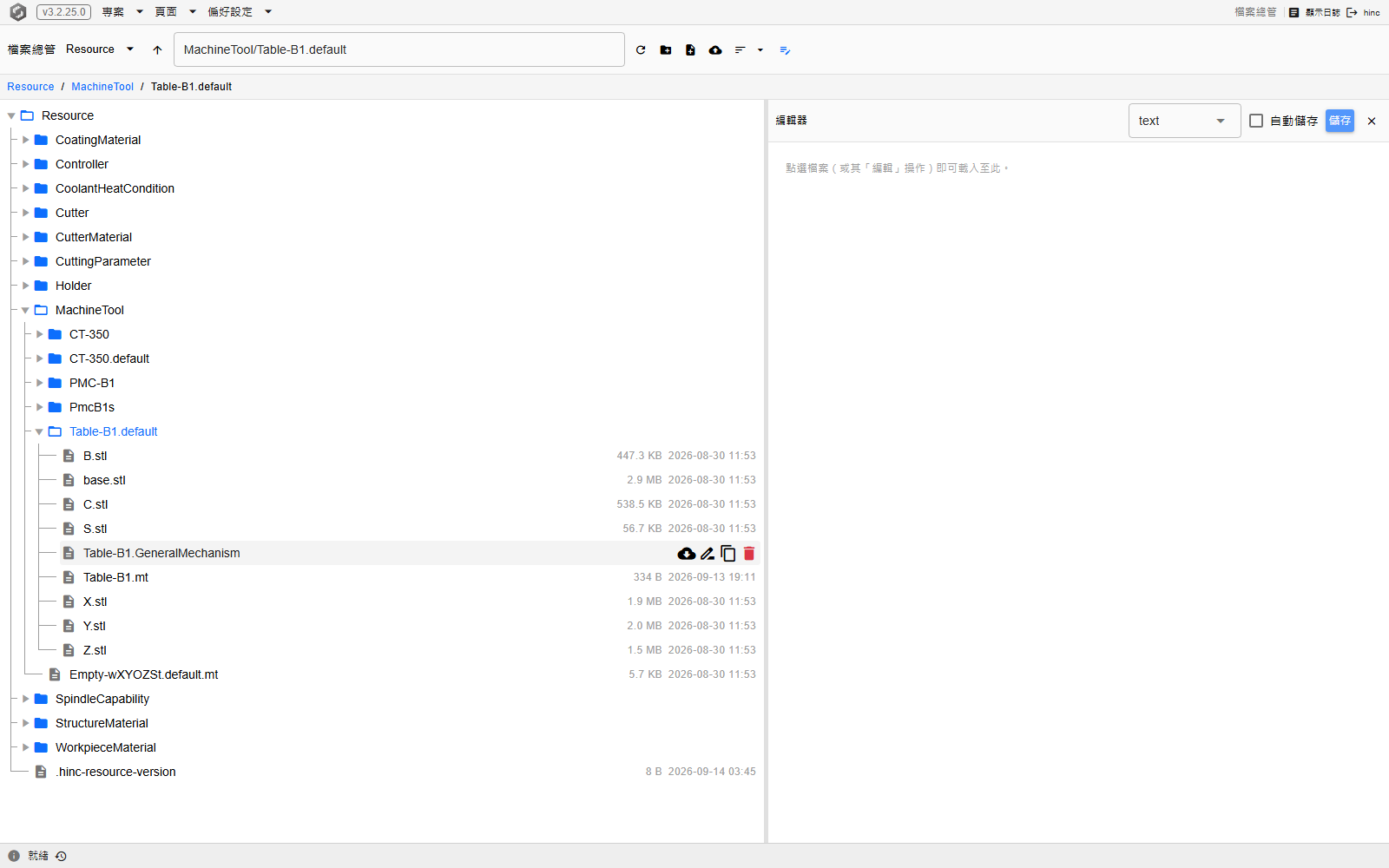
位於 /util/file-explorer/Resource/MachineTool/Table-B1.default,游標停在其中一列上。動作列只出現在游標底下的那一列,而且是疊在大小與修改時間兩欄之上,所以它出現時,該列上沒有任何東西會移位。
尋找檔案
進去的路有三條,而且彼此一致:
- 展開樹狀結構。 資料夾在第一次被打開時才列出內容,所以一棵大樹在被走進去之前不花任何成本。
- 輸入路徑。 工具列的路徑框接受相對於所選根目錄的路徑;按
Enter就前往那裡。旁邊的箭頭則往上一層。 - 使用網址。 選取的檔案或資料夾會鏡射到頁面網址,形式為
/util/file-explorer/<Root>/<path>——根目錄之後就是路徑框裡的路徑——所以兩者都可以加入書籤或貼給別人。瀏覽會改寫網址,而編輯網址也會驅動這個檔案瀏覽器:檔案的網址會選取那個檔案,並像點它一下那樣把它開啟。
樹狀結構的每一列都是連到它自己網址的連結,所以在檔案或資料夾上按右鍵,會出現瀏覽器本身的在新分頁中開啟連結、在新視窗中開啟連結與複製連結網址;按住 Ctrl 點一下、按住 Shift 點一下或按滑鼠中鍵,也會在那裡開啟它,而目前這個分頁維持原樣。瀏覽器的另存連結為存下的是那個網址開啟的頁面,而不是檔案:要下載檔案,請用該列的下載按鈕。
清單上方的麵包屑一按就回到上層,工具列的排序控制項則設定順序——依名稱、大小、修改時間或類型,遞增或遞減,並可決定是否讓資料夾優先。
閱讀與編輯檔案
點一下文字檔,就會把它載入右側的編輯器(CSV 則改為開在圖表檢視器裡,見下文);編輯器上方的橫列寫著根目錄與路徑,同一條橫列上的語言選擇器則決定語法標示。那個選擇器在檔案開啟時依副檔名設定——專案、工具機、機構、材料或銑削參數檔一律以 XML 進來——也可以為手上這個檔案改選別的。
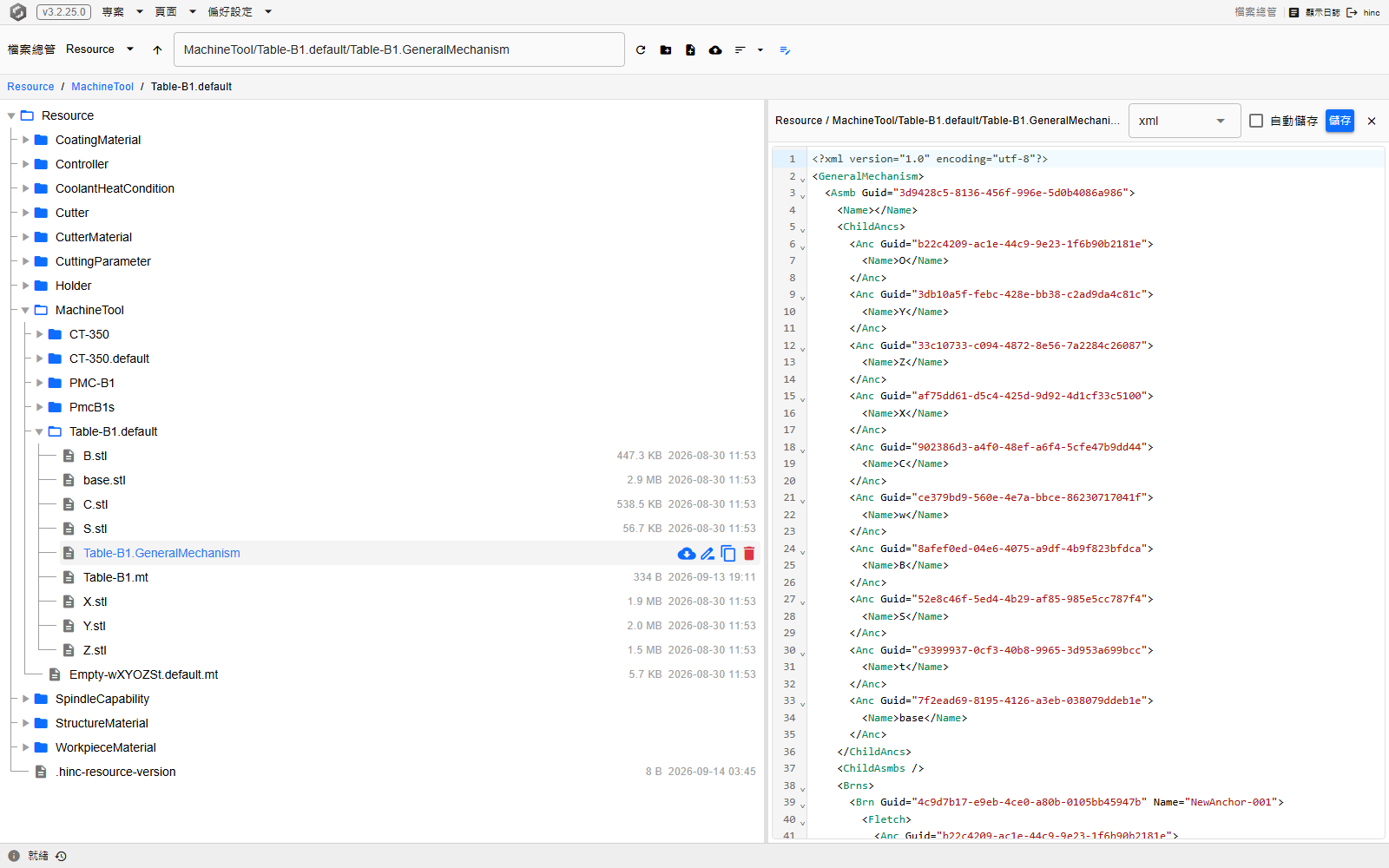
位於 /util/file-explorer/Resource/MachineTool/Table-B1.default,點過機構檔之後。工具列右端的鉛筆按鈕負責隱藏與顯示這個面板;面板藏著時點一下檔案什麼也不會開,所以不論面板藏著與否,按兩下都是開啟檔案的手勢。
編輯內容要到按下儲存才會存檔;只要還有未儲存的編輯,檔名就帶著一個紅色記號。改為勾選自動儲存,則會在停止輸入後不久寫入,並停用那個按鈕;切換檔案、關閉面板或離開頁面時,會先把待寫入的內容寫出去。自動儲存關閉時,同樣這三個動作會在捨棄未儲存的編輯之前先詢問。
對編輯器來說太大的文字檔,會改以唯讀方式開啟,隨著你捲動一頁一頁地抓取它的各行。橫列上有一枚唯讀徽章,它的工具提示寫出大小上限;還有行數——檔案在建立行索引期間或仍在寫入時,這個數字會持續上升——一個跳至行方塊,以及一個下載按鈕。
二進位檔不會在這裡開啟。點一下 .zip、.exe、.dll、.pdb、.bin、.dat、.db、.sqlite、.pdf、.docx、.xlsx、.pptx、.png、.jpg、.jpeg、.gif 或 .bmp 檔,什麼也不會發生,因為副檔名已經說明它是二進位檔;其他被伺服器判定為二進位的檔案,則會回報它是二進位檔,而不是把位元組塞滿編輯器。.stl 檔則改為在編輯器的位置開啟 3D 預覽:它的變換按鈕會打開一個用來擺放幾何位姿的區段,而那個區段的儲存在確認之後,會以擺好位姿的幾何覆寫該檔案。關閉預覽會把底下原有的文字帶回來,連未儲存的編輯也一併保留。
閱讀 Markdown 檔案
Markdown 檔(.md)會開成一頁排好版的文件。編輯器橫列上、自動儲存左側的編輯|雙欄|檢視按鈕決定面板顯示什麼:編輯是在編輯器裡顯示 Markdown 文字,雙欄是文字與排好版的頁面左右並排,檢視則只顯示頁面。這個選擇記在這台裝置上,下一個 Markdown 檔會沿用;在語言選擇器改選其他語言時,這組按鈕會隱藏、只留下編輯器,而在那裡選 markdown,.txt 檔也會顯示成頁面。
頁面的呈現方式與 GitHub 在儲存庫裡顯示 Markdown 檔相同:標題、表格、待辦清單、註腳、寫成 > [!NOTE]、> [!TIP]、> [!IMPORTANT]、> [!WARNING] 與 > [!CAUTION] 的五種提示框、YAML 前置資料區塊,以及依開頭圍欄後所寫的語言上色的程式碼區塊(csharp、python、xml、json、gcode、mpf 等)。公式以 LaTeX 撰寫:行內寫在兩個 $ 之間,獨立成段時寫在兩行 $$ 之間,或寫在標示為 math 的圍欄區塊裡。標示為 mermaid 的圍欄區塊會畫成圖——流程圖、循序圖、甘特圖——或畫成圖表:xychart-beta 在 X 軸上畫長條與折線,pie、quadrantChart、sankey-beta、radar-beta 與 treemap-beta 則畫其他幾種圖表。mermaid 讀不懂的圖,會顯示它的文字,下方附上 mermaid 的訊息。
```mermaid
xychart-beta
  title "Spindle load"
  x-axis [T1, T2, T3, T4]
  y-axis "Load (%)" 0 --> 100
  bar [35, 62, 48, 80]
  line [30, 55, 50, 75]
```
在雙欄裡,不論捲動哪一邊,兩邊都會一行對一行地一起捲動;你打字時,頁面會跟著文字更新,而在頁面的某一段上按兩下,游標就會移到它所在的那一行。兩欄之間的分隔線可以拖曳,在它上面按兩下則恢復左右各半。
以相對於目前檔案的路徑寫成的連結,會把那個檔案開在面板裡——連到資料夾則改為瀏覽到該資料夾——而連到標題的連結(#heading 或 file.md#heading)會捲動到那裡。以同樣方式寫的圖片,會從伺服器讀出來顯示。連到網址的連結則開在新的瀏覽器分頁。檔案可能夾帶的指令碼、表單、樣式與其他會動作的部分,都不會執行或顯示:頁面只顯示文件本身,不讓它對周圍的應用程式做任何事。
網址列會寫出開著的檔案以及它的顯示方式——例如 /util/file-explorer/Project/docs/README.md?mode=split——所以把這個連結拿到另一台電腦上,也會以同樣的方式開啟同一個檔案。選取了別的東西之後,面板若仍顯示原來的檔案,網址也會寫出它,形式為 ?file=Project/docs/README.md。
將 CSV 繪成圖表並編輯
.csv 檔會開在圖表檢視器裡,而不是編輯器:上方是你所選欄位的圖表,下方是該檔案本身的文字,兩者雙向連動。點一下圖表上的某個點,會標出它所在的列,並把文字捲到那裡;點一下文字的某一行,會在圖表上標出那一列。檢視器橫列上的各個選單決定要畫些什麼:
- 曲線——標題列中的數值欄位與時間欄位,各有一個勾選框、一個顏色與一個數值換算(顯示值 = 數值 × 倍率 + 偏移),讓不同單位的欄位能共用同一個刻度。
- X:——沿水平軸的欄位(列號,或任一個數值或時間欄位),以及讀取它時所用的時間格式。
- Y:——數值範圍:自動適配、自動,排除離群值、在最小值與最大值之間鎖定,或以零為中心對稱。
- 行——哪一行放著欄位名稱(標題列(從 0 起算)),以及它之後要忽略幾行;可以對照檔案開頭的數行來設定。
滑鼠滾輪以游標所在處為中心縮放,按住左鍵拖曳會縮放到拖過的那一段,按住右鍵或中鍵拖曳則是平移,按兩下或按重設縮放會回到整個檔案。檔案很長時,每個點涵蓋好幾列,畫成一條從這些列的最小值到最大值的帶狀;檔案仍在解析期間,路徑旁的列數會持續上升。
圖表下方的文字可以就地編輯這個檔案,不論檔案多大。每一欄各有顏色——畫進圖表的欄位用它的曲線顏色——而文字區自己的橫列會寫出游標底下的是哪一個儲存格。按兩下儲存格即可編輯——Enter 保留變更,Esc 放棄變更,Tab 移到下一格——在某一列上按右鍵,可以在它上方或下方插入一列,或把它刪除;標題列無法刪除。變更會一直處於未儲存狀態(數目顯示在那條橫列上),直到按下圖表上方檢視器橫列上的儲存:它把變更寫進 CSV,並把任何未儲存的圖表設定寫進它旁邊的一個檔案,檔名是在 CSV 檔名後面加上 .strip.json。沒有未儲存的變更時,儲存只寫那個設定檔。若 CSV 在這段期間於磁碟上被更動,落在那裡已變動的行上的變更會被捨棄,其餘的保留下來,等下一次儲存;仍在寫入中的檔案,要等它停止增長之後才會被寫入。
檢視器橫列右端的選擇器用來切換檢視:選一種語言,會把同一個檔案以文字開在編輯器裡,而編輯器的選擇器提供圖表檢視器讓你切回來。對編輯器來說太大的 CSV 則會留在檢視器裡,並出現一則寫出大小上限的通知,而它的文字那一半就是編輯這個檔案的地方。有未儲存的變更時,關閉檢視器、把它切換成文字,或開啟另一個檔案,都會先詢問。
重新命名與搬移
該列動作列上的重新命名用來編輯該項目的名稱。因為名稱是以相對於所在資料夾的路徑寫回去的,同一個動作也能搬移檔案:
藉由重新命名來搬移
- 把
file1.txt改名為Folder/file1.txt,會把該檔搬進Folder。 - 把
Folder裡的file1.txt改名為../file1.txt,會把它搬出到上一層資料夾。
目的地路徑中還不存在的父資料夾會一併建立。會落到根目錄之外的搬移會被拒絕,目的地已經存在的搬移也一樣。
重新命名無法把檔案從一個根目錄搬到另一個根目錄。要那樣做,得先從一邊下載,再上傳到另一邊。
其餘的列動作
- 下載把檔案存到你自己的機器上。在資料夾上它變成下載為 ZIP,會在伺服器上把資料夾打包後送出壓縮檔。
- 解壓縮 ZIP只在
.zip的列上提供,會把壓縮檔解開到它旁邊一個以它為名的資料夾裡;那個名稱的資料夾已經存在時,它會拒絕。 - 產生副本把該項目複製到它旁邊,取
-Copy-00…-Copy-19之中第一個還空著的名稱;二十個都被佔用時會回報,而不是覆寫其中一個。 - 刪除(按兩下)只在按兩下時才動作,而且會立即刪除,不再另外詢問;按一下則什麼也不做。在資料夾上它會移除該資料夾及其底下的一切,而且它不會刪除根目錄。
工具列上的上傳把你自己機器上的一個檔案送進目前顯示的資料夾,並會覆寫已經在那裡的同名檔案。旁邊的新增資料夾與新增檔案建立空的資料夾與檔案;建立一個已經存在的檔案會失敗,而不是把它清空。