工件 (Workpiece)
工件是機台要切削的毛胚。設置它,就是給它起始時的形狀與最後應該成為的形狀、把它擺進機台、選定它網格化得多細,並說明它是什麼材料做的。
位置
設備 (Equipment) 頁面,路由 /equipment,從選單列的「設備」切換鈕進入。選取控制樹的工件分支(/equipment?tree=equipment/mechanism/workpiece),它是機構群組底下的最後一個項目。不論選取哪個項目,它的面板都會開在樹旁邊的編輯器欄裡;編輯器欄旁邊的畫布把工件畫在共用的設備場景中;畫布右側的拓樸欄則承載工件的錨點與連接。
專案本身就帶著它的工件,所以沒有東西要載入:這個分支的根沒有載入或儲存按鈕。它的形狀、網格與材料透過它的子項目編輯,這些子項目要等帶有工件的專案開啟之後才會出現——在那之前,根只顯示一段摘要,以及一行請你先開啟或建立專案的說明,見專案。它的錨點以及錨點之間的變換器在拓樸欄中編輯,哪個錨點擔任哪個角色則在根自己的面板上繫結;把它附接到機台上,是下文的錨點任務。
選取了根的這個分支,路由 /equipment?tree=equipment/mechanism/workpiece。根的面板由毛胚與目標兩枚類型徽章、一段說明文字,以及角色面板組成——夾具安裝點、程式原點錨點與幾何錨點,各自繫結到工件的一個錨點上——畫布則畫出坐在夾具上的毛胚,工件的錨點標在它們所在的那個角上。
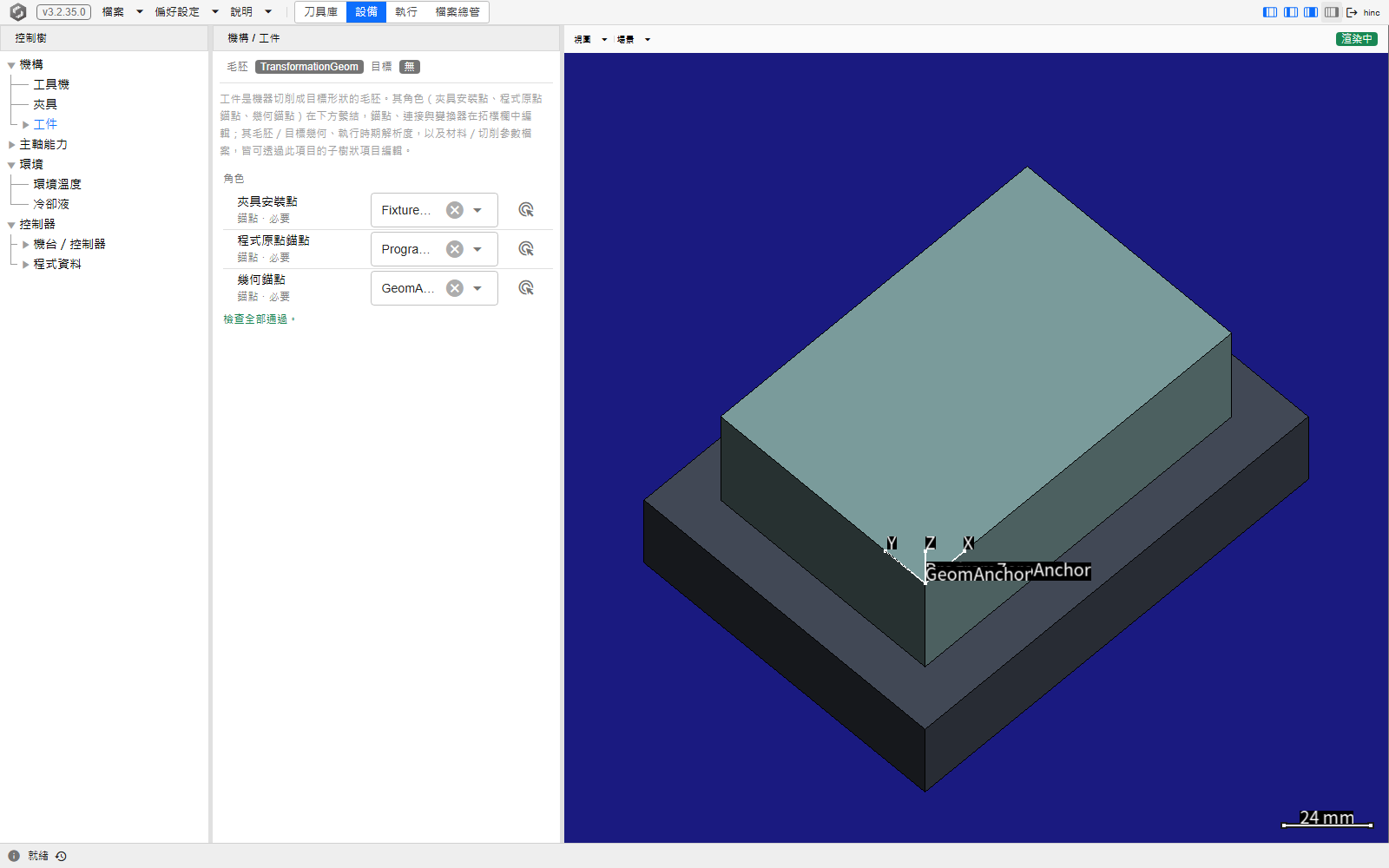
兩個形狀
選取毛胚幾何或目標幾何,會開出與夾具的幾何錨點在拓樸欄中所帶的同一個幾何類型種類選取器——見夾具——只是每個欄位提供的種類清單不同,兩者清單的第一項都是無(未設定),選它會清空該欄位。挑一個種類,就會在欄位底下長出一個以該種類命名的子項目——以檔案為本的種類還會在方括號裡附上它的檔案——而該種類的編輯器就是那個子項目的面板,面板最上方是一個變換選取器。選不變換,形狀就照它畫出來的樣子使用;選 Static Translation、Static Rotation、Static Freeform、General Transform、Dynamic Translation 或 Dynamic Rotation,形狀就依那個變換移動或轉動到定位,它本身的數字一個都不動——子項目會改名為經變換的 Box3d,變換自己的編輯器出現在它底下的一個項目上,再選不變換就把它拿掉。根上的兩枚徽章讀的也是同樣的名稱。
| 欄位 | 它是什麼 | 提供的種類 |
|---|---|---|
毛胚幾何equipment/mechanism/workpiece/raw-geometry |
毛胚剛到手時的樣子,在第一刀之前。執行就是從它身上移除材料。 | Box3d, Cylindroid, StlFile, GeomCombination, MeshedGeomFile |
目標幾何equipment/mechanism/workpiece/target-geometry |
成品零件。程式跑完之後執行幾何差異時,切削結果就是拿來與它比對。 | Box3d, Cylindroid, StlFile |
MeshedGeomFile 是已經網格化成體素立方樹 (voxel cube-tree) 的形狀,存成 .wct 檔。目標必須產出一個可供比對的表面網格,所以那裡不提供這個種類;它也不能用變換移動,所以它的項目上沒有變換選取器。
新專案有工件,卻沒有毛胚幾何。 建立專案時,毛胚幾何欄位是空的,所以在那裡挑一個種類是這個分支要做的第一件事——在那之前,執行沒有任何可以移除材料的對象。目標幾何欄位則可有可無:它是執行之後的幾何比對所量測的基準,沒有它的執行照樣會切削。
來自 CAM 工具的網格,未必是它名稱所暗示的那個形狀。 從 CAM 驗證工具匯出的檔案,可能是該工序之前的毛胚、該工序之後的在製毛胚,或是設計曲面,而且它通常位於該工具自己的座標系,而不是程式的座標系。把成品曲面放進毛胚幾何欄位,會得到一次順利跑完、卻幾乎什麼也沒切到的執行:程式只擦過它本來就要留下的那個曲面,也沒有任何訊息會提到這件事。選定欄位之前,先拿程式測試這個網格,並在它的座標系裡找出程式原點——那是由參照網格建立工件,它也會從成品曲面加上一層預留量建出毛胚。
擺在哪裡
擺放工件的兩個變換,就是從它的幾何錨點出發的兩條連接,畫在拓樸欄的圖中工件群集裡;點其中一條,圖下方的編輯卡就會顯示它的名稱、它的兩個端點錨點,以及變換器底下的種類選取器與所選種類的編輯器。幾何錨點 → 夾具安裝點把工件幾何擺到夾具的工件安裝點上——場景就建在這些具名的組裝錨點之上,工件安裝點是其中之一——或者,在不帶夾具的專案裡,直接擺到工具機的床台安裝點上。幾何錨點 → 程式原點錨點則相對於那個幾何擺放程式原點,也就是 NC 原點。兩者一開始都是零的靜態平移,所以新專案的幾何錨點就坐在它的夾具安裝點上。工件的錨點本身不帶幾何——形狀是上面那兩個子項目,所以編輯卡在這些錨點上不提供幾何區段。設定這些變換在錨點與角色;程式原點該朝哪個方向對齊——以及為什麼這取決於你是在規劃一件新工作,還是在重現一次記錄下來的工作——在程式原點對齊。
哪個錨點擔任哪個角色,是根面板末尾的角色面板:夾具安裝點、程式原點錨點與幾何錨點各一列,全都是必要的,每一列都有一個列出工件自身錨點的下拉選單,以及一顆點選按鈕(工具提示為在圖上點選),它會繫結接下來在拓樸欄中被點到的那個工件錨點。在圖中點「工件」群集,會在控制樹裡選取這個根。各列底下列出伺服器的檢查——某個必要角色尚未繫結、一個錨點擔任兩個角色、某個錨點沒有任何連接鏈從根錨點通達——或者寫著檢查全部通過。 只要沒有連接鏈從幾何錨點通到程式原點錨點,或工件沒有經由它的夾具安裝點連到工具機的工作臺,執行就會在開始時停下,並指出要繫結或連接什麼。場景下拉選單的錨點群組會畫出工件幾何錨點、程式原點錨點,勾選角色錨點時,則畫出每個部件每一個已繫結的角色錨點。
網格與材料
網格(equipment/mechanism/workpiece/runtime)只帶一個欄位——以 mm 計的初始解析度,從一道固定的 2 的次方階梯中挑選,範圍從 0.0009765625 到 16。面板的提示說,解析度越小,體素網格就越細、執行就越慢;這個數字實際上是什麼、該怎麼挑,在網格解析度。專案開啟時,它會成為執行的加工解析度的起始值。
讓存下的值留在階梯上(重要)
讓存下的值留在那道階梯上。下拉選單只提供階梯上的值,但從較舊世代、腳本或遷移而來的專案,可能帶著別的值——最常見的是 0.4 mm。這樣的值並不是兩級之間的折衷:執行會把它取整到下一個更細的級距並使用那一級,所以 0.4 mm 會以同樣的代價建出同樣的 0.25 mm 網格,專案讀起來卻像是比較粗。把它設成它實際建出的寬度。這樣一來,這個數字就名實相符——在這裡是,在任務裡映照它的「加工解析度」那一列也是。
初始解析度也是任務第 0 階段那筆記錄網格幾何項目快取毛胚時所用的寬度,而已快取的毛胚不會跟上之後在這裡所做的變更——對毛胚幾何的變更也一樣——直到那筆項目被重設或它的檔案被刪除為止;見能接續的任務。
材料(equipment/mechanism/workpiece/material)只有在「偏好設定」選單的顯示物理選項開啟時才會出現在樹中,因為這兩個檔案都是餵給銑削物理的。它持有兩個指向預先準備好之檔案的參照。每一個都是一列檔案列,其選擇下拉選單提供瀏覽資源…,設定了檔案之後再多一個清除——不同於環境底下冷卻液項目上的檔案列,這兩列不提供單純的瀏覽…,所以選取器永遠開在出貨資源庫裡,而且已經位於該資源自己的資料夾。載入一個檔案會填好它下方唯讀的名稱與備註;清除會丟掉檔案參照,但保留已載入的內容,專案之後便把它內嵌儲存。
在示範專案上選取了工件材料,路由 /equipment?tree=equipment/mechanism/workpiece/material/workpiece-material。檔案列放的是專案原本就帶著的材料,下方的名稱讀出該檔案裡的名稱,備註則是空的——兩者都是唯讀,因為它們屬於檔案,而不屬於專案。
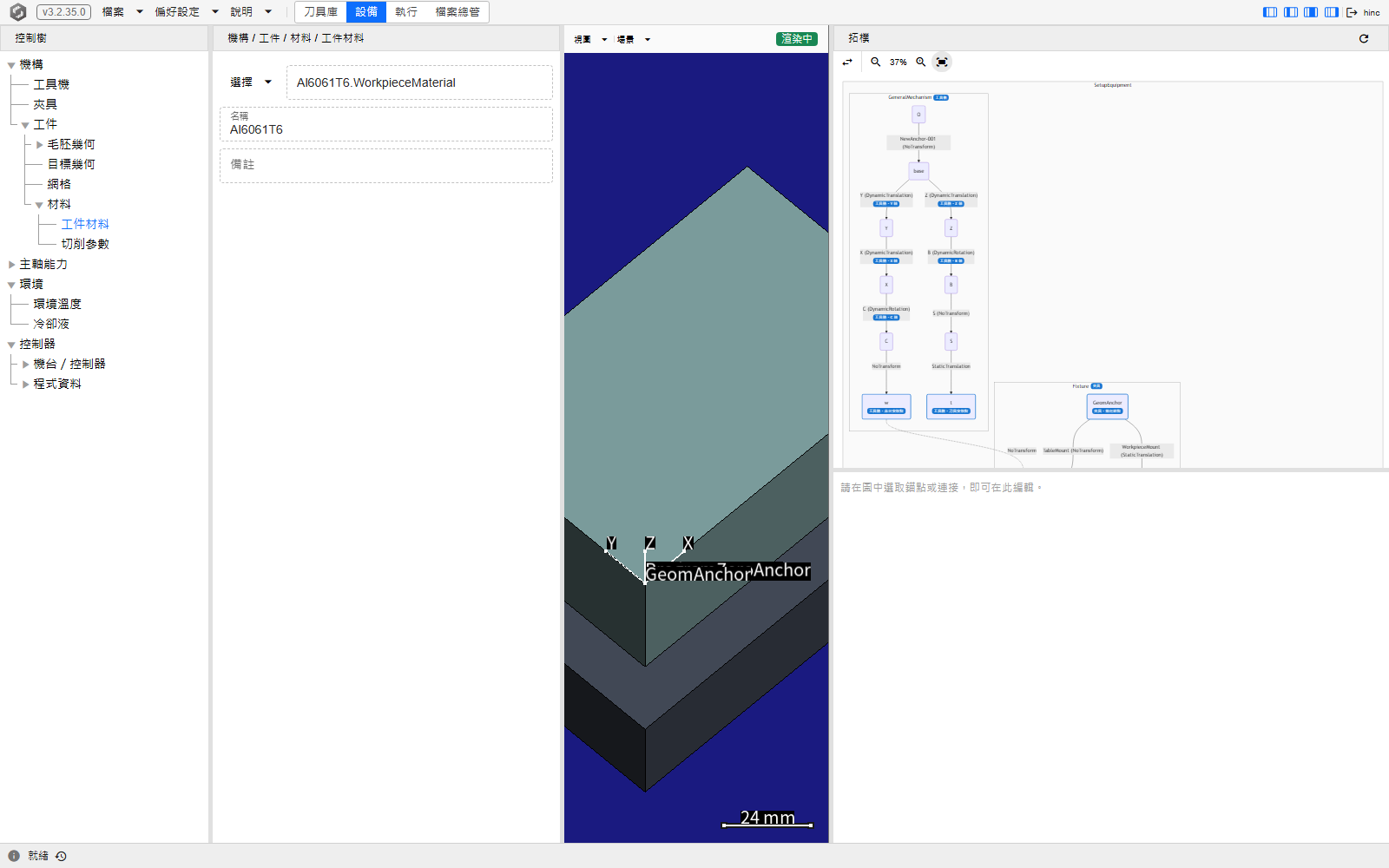
- 工件材料(
.../material/workpiece-material)——一個.WorkpieceMaterial檔:切削力物理所讀取的物理性質。 - 切削參數(
.../material/cutting-parameter)——一個.mp檔:該材料的銑削力係數。一個檔案服務整次執行,不論它用到哪些刀具。
出貨的檔案名稱裡帶著 .default 標記,而且它是名稱的一部分:資源庫 WorkpieceMaterial 資料夾裡的是 S45C.default.WorkpieceMaterial,CuttingParameter 資料夾裡的是 S45C.default.mp,而不是 S45C.WorkpieceMaterial 或 S45C.mp。選取器照原樣顯示這些名稱;指名出貨檔案的腳本或 HTTP 呼叫必須把這個標記拼出來,所以請列出資料夾內容,而不要用猜的——用檔案總管的 Resource 根目錄,或透過 HTTP:GET /api/file-explorer/list?rootName=ResourceDir&relativePath=WorkpieceMaterial。
從資源庫挑的檔案會被複製進專案,而不是在原處被參照。 載入一個出貨檔案,會在專案資料夾裡以相同的資料夾與檔名寫入專案自己的一份副本,專案參照的是那份副本——所以專案被搬到另一台電腦時仍保有它的材料,之後對資源庫的變更也不會影響到它。