偏好設定 (Preferences)
跟著應用程式、而不是跟著專案走的設定,保存在兩側:一側是服務,那裡的一個值供登入它的每一個瀏覽器共用;另一側是瀏覽器,只為它所在的那台裝置保存。「偏好設定」選單承載其中六項——語言、物理開關、兩個控制器核取方塊與兩個感測器圖表核取方塊——其餘各項則從各自所屬的面板進入。關於一項設定,值得知道的是它保存在哪一側,因為那決定了還有誰會看到這項變更。
位置
選單列上的「偏好設定」下拉選單,位於「檔案」與「說明」之間。它沒有「確定」也沒有「取消」:每個控制項一按下就立刻生效。選了一種語言會關閉語言子選單,但下拉選單本身仍然開著,和核取方塊的行為完全一樣;下拉選單裡沒有任何東西是在關閉時才生效的。被服務拒絕的設定會在選單裡回復原值,所以下拉選單從不顯示一個沒有生效的值——拒絕會另行送達,以一則訊息指名失敗的是什麼。
下拉選單裡有什麼
「語言」開啟一個子選單,列出服務提供的各個語言代碼,每一列上方是該語言自己的名稱、下方是指名它的代碼——English 在 en 之上,簡繁兩種中文則分別在 zh-Hans 與 zh-Hant 之上。父列的副標寫的是目前生效的語言。選了一種語言會立刻、不經導覽地以新語言重新呈現整個介面,這就是為什麼確認訊息已經是以剛選的語言寫成。這一項由服務保存。
「顯示物理選項」會顯露出三個樹頁面上只為銑削物理而存在的部分(在下文物理開關顯示什麼一節列出),並把刀具庫畫布與執行頁 CWE 畫布上畫出的刀具本體,從單純的包圍外形換成詳細的刃部幾何。服務在回報這項設定的同時,也一併回報物理功能是否已授權;沒有那份授權時,核取方塊畫成停用且未勾選的樣子,選單裡也沒有任何東西多說原因。授權存在時,這項設定一開始就是開的:從未儲存過任何偏好設定的服務,會把它回報為開。這一項也由服務保存。
「CSV 控制器」與「CL 控制器」各自在專案開啟後,替設備頁的樹加上一個自己的節點——沒有專案開啟時,不論方塊怎麼勾,兩個節點都不會建立。兩者都由瀏覽器保存,預設未勾選,也從不送往服務。每個方塊底下的副標寫著開啟中的專案是否真的播放那一種——本專案會播放 CSV,或本專案未使用——沒有專案開啟時、以及服務答不出來時則留白;它是在選單開啟時讀取的,所以回答的是那一刻開著的專案。
「感測器切削力週期」與「感測器主軸力矩週期」各自在執行頁的步資訊欄裡放進一個同名的圖表面板。兩者畫的都是實體試驗台上的感測器所量到的東西——測力計、主軸力矩感測器——沒有這類設備的工廠根本用不到它們,所以預設未勾選。它們和控制器核取方塊一樣由瀏覽器保存,從不送往服務。
什麼保存在哪裡
一個服務持有一組值。沒有任何東西是按帳戶保存的:以不同名稱登入的兩個人,讀寫的是同一個語言、同一個物理設定,這一側的其他每一項也都相同。一個瀏覽器所做的變更,就是下一個來問的瀏覽器會被告知的內容。服務以這種方式保存的有:語言、物理設定、執行頁替所選步列出的屬性、該頁的哪些圖表、它的「工作階段訊息」面板與「步屬性」面板是開著的、設備畫布的顯示選項(包括其標記所畫的工作座標),以及圖形快取預算。
瀏覽器保存的是它眼前這個畫面的版面配置。也就是三個樹頁面的版面配置——顯示哪些欄、停靠欄多寬、右側停靠欄如何在它的兩欄之間分割、每棵樹底下的編輯器列多高、哪些樹節點留著展開、每個樹頁面重新開啟時停在哪個節點、堆疊面板之間拖出的高度、兩個共用的圖表圖例寬度,以及共用的時序圖 X 軸模式——連同上文的兩個控制器核取方塊與兩個感測器圖表核取方塊,以及檔案總管的編輯器窗格、它的分割、它的自動儲存與它的排序方式。執行頁有三個面板放在這一側,而不是和該頁的其他面板放在一起:「3D 渲染畫布」、CWE 與「語句語法」。瀏覽器也持有一份語言的副本,只用來在服務能被詢問之前畫出第一幀;每一次不一致都以服務的值為準,所以從另一個瀏覽器改掉的語言,在這裡第一幀之後就會立刻顯現。
圖形快取預算是服務這一側的例外。新的預算立刻生效,並套用到該服務上的每一個瀏覽器,和其他各項完全一樣——但寫入就到此為止。它只有在之後某一次偏好設定儲存把那個檔案寫出時,才會進到服務的偏好設定檔,所以在任何這樣的儲存發生之前就停掉的服務,回來時用的是它原先的預算。
物理開關顯示什麼
「顯示物理選項」一按下就立刻生效,而且是在每一個樹頁面上:每一棵樹都依新的設定重新建立一次,原本展開的節點仍然保持展開。它開著時會加上、關掉時又會拿走的是:
- 在執行頁,時序圖欄裡的「可加工性圖表」、步資訊欄裡的「模擬切削力週期」與「模擬主軸力矩週期」兩張圖、所選步屬性清單裡屬於物理的那幾列,以及「程式」列上的「重新計算步驟物理量」按鈕。「表粗圖表」不論開關都在,只是設定關著時只留下它程式端的那一條數列。
- 在執行樹的「任務」分支裡,整個「NC 優化設定」命令,以及「執行後作業」命令的「取樣檔案輸出」與「優化輸出」兩個區段。
- 在設備頁,「主軸能力」與「環境」兩個根,以及工件分支的「材料」群組。
- 在刀具庫,「智慧刀把」節點、刀具本體的「刀片」、「材料」、「刃中芯」與「優化」節點,以及「刀具本體」節點上的「刀頭形式」欄位。
兩張感測器圖表不在這份清單上:它們顯示的是感測器量到的東西,而不是物理算出來的東西,並且有它們自己的核取方塊。
被這項設定拿走的節點,有可能正是選中的那一個。這時選取會往上移到樹上仍然有的、最近的節點,網址也跟著改寫:「取樣檔案輸出」或「優化輸出」落在它所屬的「執行後作業」命令上,「NC 優化設定」或它底下的節點落在「任務」或容納它的「清單」上,工件分支的「材料」群組或其中的節點落在「工件」上,而「主軸能力」或「環境」根裡的任何節點——整個根都被拿走了——落在該頁的第一個根「機構」上。在刀具庫——那裡網址就是選取——設定關著時的 /tool-house/1/cutter/material,不論是一開始就這樣開啟,還是開著它時把方塊取消勾選,都會落在「刀具本體」上,網址讀作 /tool-house/1/cutter。
兩個畫布各有自己的規則:執行頁的 CWE 畫布會在所選步下一次改變時重新讀取這項設定,而刀具庫畫布則在其渲染連線建立時定下刀具本體的形狀,並一直維持到那條連線再次建立為止。
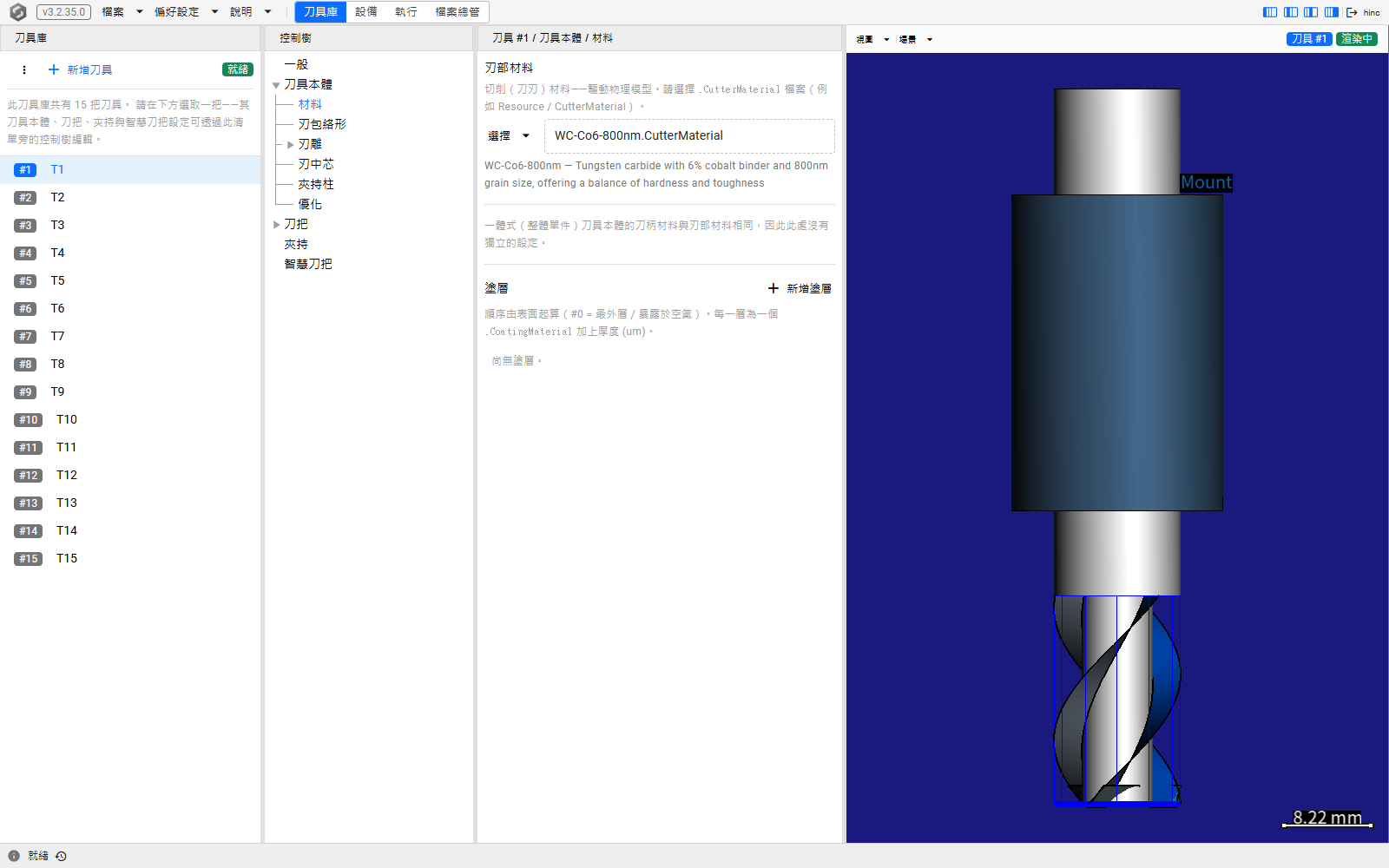
下圖是設定開啟時、位於 /tool-house/1/cutter/material 的刀具庫。「材料」只有在設定開著時才是「刀具本體」節點的子節點之一——它旁邊的「刃中芯」與「優化」也一樣,樹最底下的「智慧刀把」亦然。編輯器顯示刃部材料選擇器與所選材料的說明、一行說明一體式刀具的刀柄材料就是它的刃部材料,以及塗層。
放在別處的設定
日誌檢視器是「說明」下拉選單的項目,不在這個下拉選單裡——儘管它的網址是 /preference/log。
「步顯示」 (Step Present)——執行頁替所選步列出哪些屬性——從該頁「步屬性」面板的標題列開啟,位於步資訊欄;那裡的小按鈕標題是步顯示——選擇要顯示的屬性。它的「清除」與「重置」各自在動作之前先要求確認,而它的欄位清單在每次開啟時、以及語言變更時都會重新擷取。
「圖形快取」是經由一個面板、而不是經由選單列進入的。在執行頁上,畫布與訊息欄顯示著、且「3D 渲染畫布」面板展開時,該面板的標題列帶著一條工具列;工具列上的「圖形快取」按鈕會直接開啟「圖形快取 (MB)」面板——一個下限與一個上限欄位,框住一個目前欄位與它的滑桿。這條工具列屬於畫布,只是借放在標題列上,所以收合面板會把整條工具列一起帶走,圖形快取也包括在內。
把設定帶到另一台機器
沒有任何東西會把偏好設定從一個安裝帶到另一個安裝。第二個服務以內建預設值啟動——英文,以及在授權允許之處開著的物理選項——而且在有東西被儲存到它上面之前,根本沒有偏好設定檔,所以從未改過任何偏好設定的安裝,一開始就沒有東西可帶。
瀏覽器保存的東西,能傳到的範圍還要更小。它屬於一台裝置上的一個瀏覽器設定檔,所以同一個人到了第二台機器、或在同一台機器上開一個無痕視窗,看到的樹頁面是原始的版面配置,控制器與感測器圖表的核取方塊也都未勾選。