觀看執行:時序圖 (Watching the Run: the Strip Charts)
觀看執行的三張時序圖:各畫什麼、它們共用的群組列與上面的控制項、圖上方的刀號與檔案號列,以及畫成每片葉一道的著色樹。工作階段資訊面板在哪裡、畫布、用指標讀圖表與斷刀概率分頁,在那一頁。
三張時序圖
三張圖表是工作階段資訊面板的分頁。一條群組列驅動目前開著的那一張,三張共用同一個顯示範圍與同一個選取,所以在開著的圖上做的手勢,換到另外兩張時還在。每一張畫的都是整個任務,而不是當下這一刻:
| 圖表 | 畫出什麼 |
|---|---|
| 可加工性圖表 | 五個比值,以百分比顯示:應力、主軸最大扭矩、主軸最大功率、主軸工作溫度、熱應力 |
| 表粗圖表 | 重切深度、程式側面殘丘,以及 X / Y / Z 方向的刀尖撓曲變動幅度,單位 µm |
| 視覺指標時序圖 | 你挑選的一個屬性,可從執行所能量化的每一個步屬性中挑選 |
每條序列都畫成介於其最小值與最大值之間的一條帶狀區,而不是一條穿過各取樣點的線:顯示範圍會依它在螢幕上所佔的寬度降取樣,所以你讀到的是執行的形狀——主軸在哪裡負載重、表面品質在哪裡變差、在哪裡逼近熱極限——而不是個別的數值。數值本身在每張圖表側邊那一條圖例面板裡,它跟著游標走,也可以拖寬。值是用來指名、而不是度量的屬性,另有畫法:刀號、檔案號、應力臨界區段與應力起始區段畫成編號,著色樹的鍵則每片葉畫一道;見下方的〈刀號與檔案號〉與〈著色樹〉。
沒有主軸能力可對照的播放——主軸能力檔讀不到、沒有設定,或主軸能力在任何轉速都給不出扭矩或功率的極限——沒有主軸扭矩、功率與溫度可畫:可加工性圖表只畫應力比與熱應力比,屬性選擇器不列主軸的量,加工狀態也沒有主軸的道(沒有主軸能力時)。
每個比值都以百分比讀,不論在哪張圖表上:可加工性的那五個;以及視覺指標圖表上的比值——應力比、主軸的比值、熱應力比、單位設成 % 的步變數(步變數)——或斷刀概率,不論它畫成序列,還是畫成一片葉的數值帶狀區。圖例把這樣的值印成小數兩位、百分號緊接在數字後面,82.35%;恰好為零印成 0%;大於零但不到 0.01 % 的值印成 <0.01%(小於零的印成 >-0.01%),因為這麼小的值不需要更多位數;一條帶的最小值與最大值都讀作 <0.01% 時,只印一次。序列的名稱與葉的數值那一列都不帶 (%):每個值都帶著百分號。以百分比畫的序列,座標軸的刻度也標成百分比,小數位數只到刻度間距需要的位數,刻度間距也絕不小於 0.01 %,所以在自動適配下,遠低於 0.01 % 的斷刀概率,會在一條從 0% 到 0.01% 的座標軸上沿著底邊畫出它的線。
表粗圖表畫的是幾何與撓曲對加工面的貢獻。它不計算 Ra 或 Rz 這類粗糙度參數,也沒有相鄰兩道路徑之間殘留高度的序列;見表面粗糙度數值。它畫的重切深度,是刀具撓曲讓平底端銑刀底刃的外端沿刀軸移動的距離,所以只對平底端銑刀有意義。這個重切深度(步屬性的簡稱是回切紋深度)是撓曲變換切進底面幾何的回切紋的簡化、便宜的讀法(見用幾個顯示半徑判讀差異):每一步一個值、整步均質,所以用它替工件著色時,最後由這一步切出的面都會塗上同一個值——甚至連側壁也會。
三張圖表的群組列上、共用控制項的前面,都帶著一個 Y 軸範圍編輯器,藏在一個按鈕後面,在你改變它之前,按鈕讀作自動。它的三個選項是:自動適配,跟著資料走;鎖定,由你輸入最小與最大,之後按鈕以 [min, max] 顯示它們;以及對稱,以零為中心、由你輸入 ± 邊界,按鈕顯示為 ±bound。在以百分比顯示的圖表上——可加工性圖表,或畫著比值或斷刀概率的視覺指標圖表——邊界以百分比輸入,每個欄位旁邊都有 %,按鈕也這樣顯示它們,[0%, 100%]。鎖定其中一張的範圍,就是比較一次執行的兩個部分時,不讓座標軸在你眼前移動的做法。視覺指標圖表在畫刀號、檔案號、應力臨界區段、應力起始區段或著色樹的鍵時會隱藏這個按鈕,並多了兩個自己的控制項:屬性選擇器,一份可以輸入文字篩選、把每一個可量化步屬性分成兩組列出的清單——工程面向是著色樹,HiNC 的內建樹排在最前面,副標是內建(工程面向著色),科學面向是其他每一個屬性,名稱下方都附著它的單位:輸入 mm/min 就找得到各種進給率,輸入 % 就找得到以百分比讀的值,也就是各個比值與斷刀概率;篩選後空掉的組不顯示,按 Enter 選到的是畫面上的第一列;以及著色,用來編輯色彩指引。在那裡選了回捲軸的機械座標(例如 MC.B)時,畫的是折回 0–360° 之間的值,和控制器的座標畫面一樣,所以朝同一個方向一直轉的轉台畫出來是鋸齒,而不是一條跑出圖表外的線;步檔案保留的仍是連續的角度。動「著色」之前值得先弄懂它:它驅動的是 3D 場景中工件的顏色與色階尺,而不是圖表裡的線——而且這兩者讀的都是步檔案裡那個連續的角度、不是折回後的值,所以替 MC.B 設色彩範圍時,要對著朝同一方向轉兩圈的 −720° 去設,而不是圖表上的 0–360°。比值的色彩範圍——斷刀概率的也一樣——以百分比輸入,欄位旁邊有 %,色階尺的兩端也印成百分比;專案存的比值範圍仍是比值,0 % 到 100 % 存成 0 到 1。
群組列
| 控制項 | 作用 |
|---|---|
| 範圍標籤 | 目前顯示的那一段任務,相對於任務的總步數(strip 上的位置數,沒有步的位置也算在內) |
| 游標讀數 | 指標下的 x 值,三張圖表共用 |
| X 軸模式 | 時間 (s) 或步索引,一次套用到三張圖表。軸名印在左下角、與刻度同一行;繁中的短名與全名是同一個字,所以圖上是 時間 (s) 或 步索引 |
| 視圖貼合 | 讓 3D 畫布貼合顯示範圍內的步切削到的地方——都沒有切削時貼合它們的整段刀具路徑,還沒有刀具路徑時貼合原位視圖——這裡唯一作用在畫布上的控制項 |
| 末端跟隨即時進度 | 開著時,顯示範圍的右緣跟著任務正在推進的末端走;關掉時,執行繼續推進,右緣也留在原處 |
| 重設顯示範圍 | 回到整個任務,並重新啟用末端跟隨 |
| 重新載入 | 重新取得三張圖表的資料 |
開著時,縮放或平移之後,新的顯示範圍若仍到達任務正在推進的末端——例如縮小,或往末端平移——末端跟隨就保持開著;一旦某次縮放或平移讓顯示範圍停在末端之前,它就會自己關掉,因為那樣就定下了一個明確的右緣。這正是執行進行中你要的行為——你可以看某個東西,而不會被拉回即時的末端——而重設顯示範圍就是重新啟用它的方法。
把它關掉,顯示範圍的右緣就固定在當下的位置,顯示範圍不再隨執行變長。在執行暫停或已結束時按下也一樣:右緣停在目前為止的最後一步,執行繼續之後,顯示範圍留在原處,新增的步都落在右緣之後。執行繼續之前,讓右緣仍留在末端的縮放或平移——縮小、在右緣處放大,或往末端平移——都讓它固定在那裡,按鈕也維持關著。一旦執行已推進過它,或某次縮放或平移讓右緣離開了末端,這個顯示範圍就和其他停在末端之前的顯示範圍一樣:把它的右緣帶回任務正在推進的末端,末端跟隨就會重新開啟。再按一次這個按鈕,或按重設顯示範圍,也會重新啟用它。
刀號與檔案號
刀號是一步執行時使用中的刀具,不論有沒有在切削。檔案號則依程式播放的順序編號:這次執行的每個程式檔各拿下一個號碼,每一次副程式或巨集呼叫也是——重複呼叫的每一次各自算——程式裡的每一次跳躍也是,例如 GOTO 或迴圈的下一圈,所以一個檔案可以帶著許多號碼。這兩個值都是用來指名、而不是度量的,所以在視覺指標圖表中選了其中一個,畫出來的就是編號:
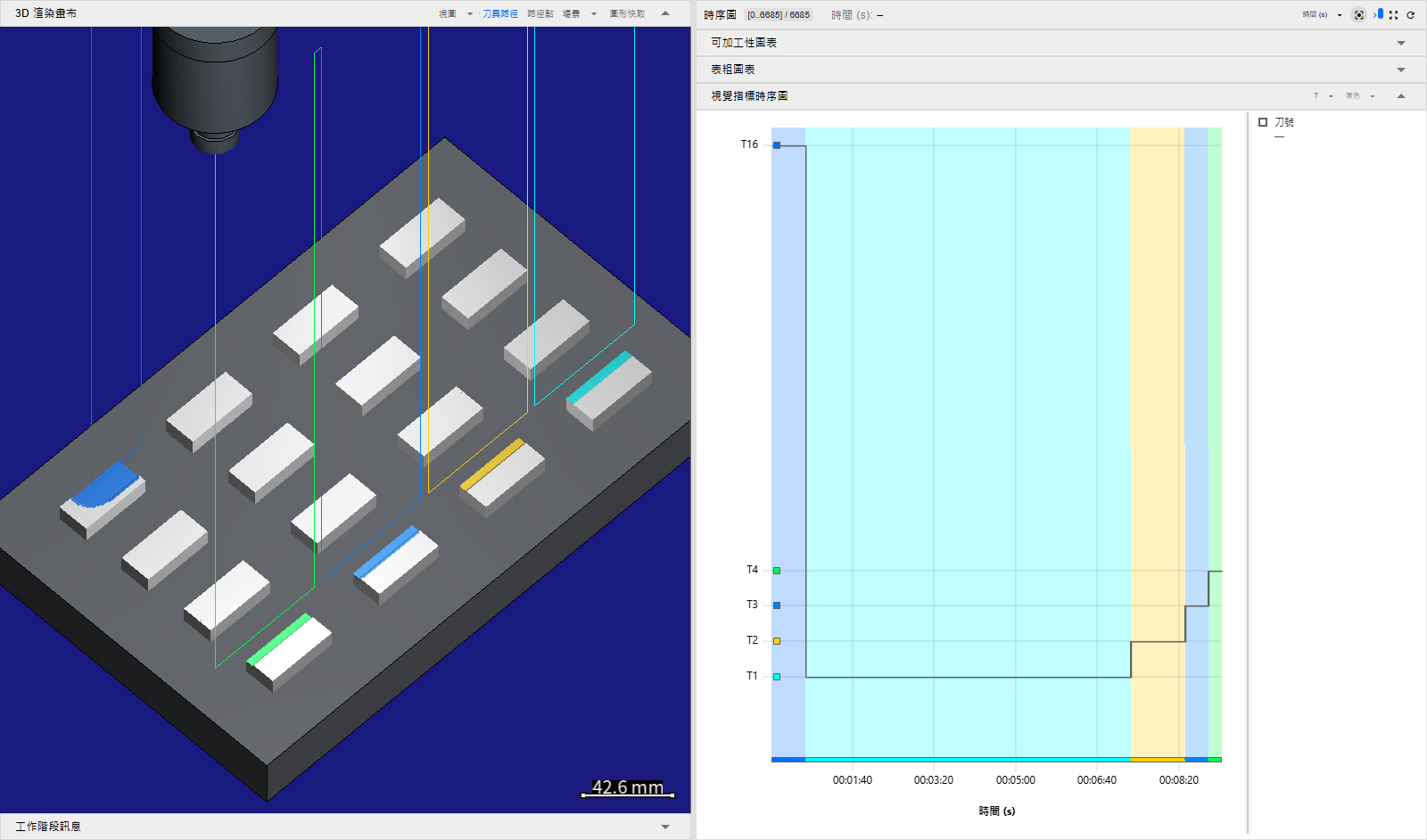
- 一條灰色階梯線從一個編號走到下一個編號。執行的每一段都襯上它那個編號的顏色,繪圖區底部還有一條同樣顏色的色帶。
- Y 軸只列出顯示範圍裡的編號——刀具是
T16、T1,檔案號就是單純的號碼——每個編號旁邊都附一個它的色塊。圖表矮的時候,部分標籤會省略以免重疊,它們的顏色仍然顯示在色帶上。指標停在一個標籤或它旁邊的色塊上,會顯示那個編號的名稱,座標軸省略掉的標籤也一樣。圖表的一欄像素涵蓋好幾個編號時,只有其中最小與最大的會出現在座標軸、底色與色帶上;放大就看得到中間那些。 - 圖例讀出指標下的編號
T3;一欄像素涵蓋不只一個編號時,讀出最小與最大的T1 ~ T3。
3D 場景用的是同樣的顏色:每一個切削面、每一段刀具路徑,都是它那一步的編號的顏色;畫布本身不畫對照,Y 軸上的色塊就是對照。刀號或檔案號的顏色固定不變——T3 在每支程式、每次執行都是同一個顏色——而相鄰的編號顏色差得很遠。有些相隔較遠的編號顏色會很接近——相差 5、8、13 或 21 的,像下圖的 T3 與 T16 都是藍色——而從編號 378 起,兩個編號甚至可能同色;這時看 Y 軸就分得出來。刀號與檔案號永遠不會是紅色或接近紅色,因為場景用紅色表示碰撞;也不會是在畫布背景上會看不見的深藍色。著色對這兩個屬性沒有可設定的範圍——它顯示此指引沒有可編輯的範圍。——而只要其中一個在替場景著色,色階尺就不會畫出來,即使場景下勾選了色階尺也一樣。
不論圖表畫的是什麼,刀號與檔案號都還可以在繪圖區上方各排成一列編號,讓應力的尖峰或表粗的帶狀區,對得上當時是哪一把刀在切。工作階段資訊面板的最後一個分頁面板佈局,在時序圖區塊裡、三個圖表勾選下面的那一行,圖上方顯示之後有兩個勾選:刀號,在你取消之前都勾著;以及檔案號,在你勾選之前都不勾。一組勾選同時設定三張圖表,這個瀏覽器會記住它,下次打開時照舊;別的瀏覽器或別台電腦各記各的。
- 執行中用同一把刀的每一段,是刀號列上的一段,正中寫著它的刀號
T13;相鄰的段輪流用兩種淺灰,窄到寫不下刀號的段只塗灰、不寫字。檔案號列也一樣,寫的是檔案號,就是單純的號碼。執行繼續播放時,每一段保持它的灰色。 - 圖表的一欄像素裡換了刀時,那一列在那裡畫一條較深的灰色分界線,它不屬於兩旁任何一段;放大就看得到中間那一段。一把刀用得太短、佔不到自己的一欄像素時,兩旁的兩段可能是同一種灰並排在一起;這時會有一條細線把它們分開。
- 每一列的名稱——刀號或檔案號——寫在它的左邊、Y 軸旁。兩個都勾選時,檔案號列在上,刀號列仍緊貼著繪圖區。
- 這兩列不佔用繪圖區:每勾選一列,圖表就高一行,工作階段資訊面板的最小高度也跟著增加。
檔案號預設不勾,是因為檔案號不是主程式一個、每個副程式各一個的固定號碼:如上所述,每一次呼叫、每一次重複、每一次跳躍都拿一個新號碼,所以副程式呼叫多的程式,會把檔案號列切成許多細碎的小段。想看每一次呼叫的程式、或迴圈的每一圈在哪裡執行時,再把它勾起來。
一次用五把刀切削的執行——先 T16,再 T1 到 T4——在視覺指標分頁選了刀號,畫布是等角視圖,並以框住切削處的視圖貼合貼合過,場景下勾選了刀具,所以刀具與它的刀把都畫了出來。可加工性與表粗是旁邊的分頁。
應力臨界區段與應力起始區段也是用來指名的:一步的應力比在刀上最高的部位,以及從刀尖算起第一個超過 100 % 的部位——刃區、錐區或柱區,沒有這樣的部位時是無;怎麼讀它們,見評估製程可加工性。在視覺指標圖表中選了其中一個,也照同樣的方式畫成編號,Y 軸與圖例寫的是區段的名稱而不是號碼,3D 場景用的也是同樣的顏色。和上面兩個一樣,著色沒有可設定的範圍,色階尺也不會畫出來。
著色樹
著色樹——專案在控制樹的步著色根節點上定義的(步著色)、任務腳本註冊的(RegisterStepColorTree,見步 (Step)),或 HiNC 內建的兩棵之一(工程面向著色)——依步屬性上的條件把各步分到各片葉;樹怎麼分,見著色樹(英文,未鏡像)。它在一步上的值,就是那一步落進的葉的編號;在視覺指標圖表中選了它——或在它的面板上按了設為視覺指標——它就畫成一道一道:
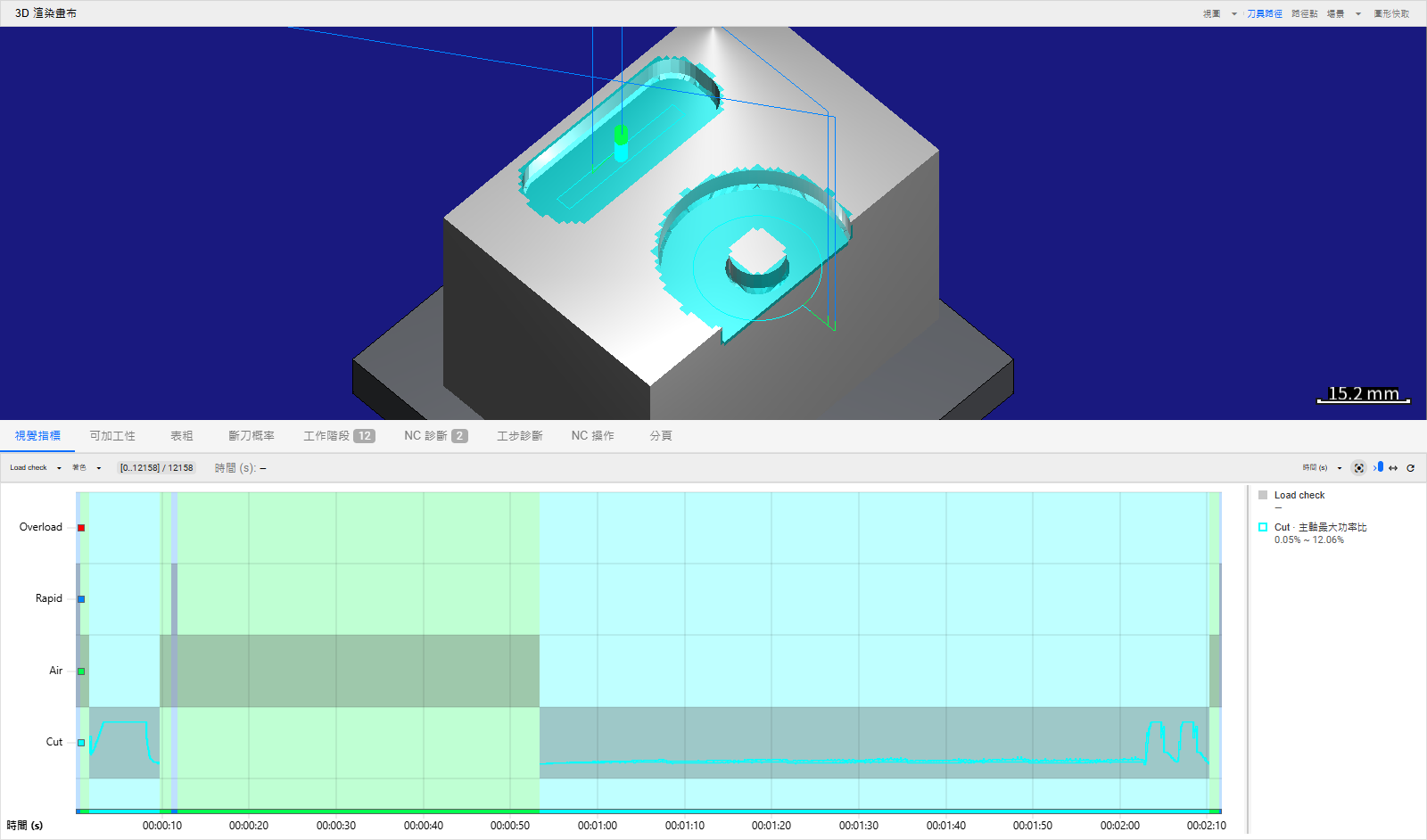
- 每片葉一道,樹的第一片葉在最上面。一道就是繪圖區兩條水平背景格線之間的一格:格線畫在道與道的交界上,最下面那一道的下方有一條,最上面那一道的上緣就是繪圖區的頂邊;沒有格線穿過道的正中,Y 軸上那一道的名稱與色塊對著的就是正中。不論顯示範圍裡有沒有步落進那片葉,每一道都會畫出來,所以執行播放時座標軸不會重新縮放,而空著的一道本身也是一個答案;只有在沒有主軸能力的播放裡被拿出樹外的葉沒有道。每一段都襯上它那片葉的顏色,繪圖區底部還有一條同樣顏色的色帶,和刀號一樣;一條半透明灰條把那一段的葉的道整格填滿,同一些步上也成立的每個狀態,它的道也整格填滿(見下),透過灰條仍看得到底色;一道的灰條與別道的灰條互不相連。
- Y 軸以葉的縮寫標出每一道——葉沒有縮寫時標它的名稱,沒有名稱的葉標它的編號——旁邊附一個它的色塊。仍然放不下的標籤會以刪節號(…)截短。指標停在標籤或它旁邊的色塊上,會顯示葉的全名;座標軸省略了標籤的那一道也一樣。圖例與著色寫的也是全名。十四道以內,圖表高得足以標出每個標籤;超過十四道時,沒有空間的標籤就省略,和矮的編號圖表一樣,那一道上下的兩條格線照畫。
- 一欄像素裡有好幾片葉的步時,只顯示其中最重要的那片葉:樹上排得最前面的那片,也就是其中最上面那一道的葉。那一欄的底色與那一小段色帶從上到下都是那片葉的顏色,灰條也填滿那片葉的道,以及在它的步上也成立的狀態的道;排在它下面的葉,要放大到它們的步自己占得到一欄像素時才看得到。樹的順序就是葉的重要程度,所以在加工狀態裡,一欄像素只要有一步是碰撞,那一欄就顯示碰撞。
- 同時成立的幾個狀態。一步只落進一片葉,也就是第一片條件成立的葉;排在樹上更後面的葉,也可能在這一步上成立:一片葉的條件成立、它上面每一層群組的條件也都成立,它就在這一步上成立,不管這一步被哪片葉收下。沒有條件的葉,也就是清單的其他,只在它自己收下的步上成立;同一清單裡排在它後面的節點都不成立。一欄像素在它顯示的那片葉的道,以及在那片葉的步上也成立的每片葉的道,都畫灰條,全是同一種灰;底色與色帶仍是顯示的那片葉的顏色,由它說出最重要的狀態。所以在加工狀態裡,一刀超過應力極限、主軸又過熱時,應力超限、它旁邊的斷刀概率偏高與主軸過熱都有灰條,底色是應力超限的顏色。一片葉若只在同一欄裡較不重要的葉的步上成立,那一欄不替它畫灰條。只有灰條會表達同時成立的狀態:3D 畫布的顏色、步屬性與步檔寫的葉、著色的計數、點選選取的步,仍都是這一步自己落進的那片葉。
- 顯示數值的葉——在它的面板上設了時序圖顯示數值的葉——在自己的道裡、以自己的顏色畫出那個數值的帶狀區,在替它的道畫灰條的每一欄像素裡,從最小值畫到最大值:那一欄顯示它時,取它收下的步;它在那一欄顯示的葉的步上成立時,取那些步。帶狀區依這片葉自己在顯示範圍內的值域縮放,整條落在那一道的兩條格線之間:最小值比下面那條格線高一點、最大值比上面那條格線低一點,所以它的數字要在圖例裡讀;超載,也就是無限大的值,落在那個上限上,而沒有替這一道畫灰條的那一欄留空。在圖例裡點掉樹的那一列,隱藏的是灰條,不是帶狀區。偏好設定 › 顯示物理選項關著時,物理數值不畫帶狀區。
- 同一個條件上的兩片葉。條件和同一清單裡前面某片葉一模一樣的葉不收步(步著色),而在那片葉成立的地方都成立:沒有一段底色是它自己的,但它的道會在前面那片葉的灰條旁邊畫灰條,它的數值帶也畫在那裡。加工狀態的斷刀概率偏高就是這樣,緊接在應力超限下面,畫在同一些步上(怎麼讀負載的葉)。
- 道名結尾的 ?。圖表讀某片葉是否也成立、以及它在那裡的數值時,不到步快取去讀。顯示範圍裡有某些步上的條件或數值只能從步快取讀到——例如任務腳本寫到步上的步變數——或讀取失敗時,那一道的名稱結尾會加 ?,指標停在上面會多一句說明:這一道在那些步上可能缺灰條,或缺一段數值帶。兩棵內建樹不會出現它。
- 圖例裡樹的那一列,列出指標下那一欄像素畫灰條的狀態,最重要的排第一,以縮寫用「 / 」串起來——
應力超限 / 主軸過熱——全名在那一列的提示裡;那一欄沒有葉時讀作 —。條件和前面某片葉一模一樣的葉,在那片葉已列出時不再列出,它的灰條照畫。每片顯示數值的葉另有一列,例如Cut · 主軸最大功率比,寫出那一欄的最小值與最大值;那一欄沒有替它的道畫灰條時讀作 —(斷刀概率偏高在應力超限有灰條的地方都有讀數);指標不在圖表上時,寫的是整個顯示範圍裡圖表替這一道讀到的數值的範圍:圖表把顯示範圍分成約一欄像素寬的小段來讀,每一小段取其中最重要的那片葉的步裡、這片葉成立的那些步的值;所以這片葉的步若和一片更重要、而它不在其上成立的葉同在一小段,就不算進來,雖然著色照樣數它。區段的值讀作它的名稱,刃區,最小值與最大值不同時是刃區 ~ 柱區。顯示數值的葉,只在圖表在顯示範圍裡讀到它的數值時才列出它那一列——一般切削時,應力超限、斷刀概率偏高與主軸超載的葉就不在——樹自己的那一列則一直都在,各道也不變。
顯示範圍裡沒有任何一步落進葉時——樹沒有接收每一步的葉,或這一段剛好沒有一步被任何一片葉收下——圖表顯示它那些空著的道,而不是無物理資料。底色、色帶、色塊與 3D 場景用的是樹給各片葉的顏色,可以是任何顏色,紅色也可以;沒有給色相的葉,用它的號碼當作編號時的顏色。沒有落進任何葉的步,在圖上留空,在 3D 場景裡是淡綠色,也就是沒有值的步的顏色;色階尺也不會畫出來。
著色以這棵樹取代色彩範圍:著色樹:與樹的名稱、顯示範圍內,以及一張依樹的順序列出各片葉的表格——每片葉帶著它的顏色、名稱,以及它在顯示範圍內的步數與時間占比,占比和每個百分比一樣印成小數兩位,沒有時是 0%,不到 0.01 % 的一小段是 <0.01%——有步沒落進任何葉時,再多一列無值。在加工狀態裡,應力超限與斷刀概率偏高兩列上下相鄰,占比除以同一段畫出的時間、那些步只算一次;這些步都有斷刀概率時兩列讀數相同(怎麼讀負載的葉)。圖表讀完每一步的值之前,計數讀作 —。播放中途停止時,停止丟掉的那些步的位置——通常最多 122 個,切削之後的階段落後時更多——不算進步數與時間占比:它們沒有步,在圖上是一段空白;範圍標籤的總數算它們,所以兩個總數差這麼多。表格下方的編輯著色樹 → 會在步著色根節點上打開這棵樹的面板;腳本註冊的樹沒有面板,改為寫著播放中註冊,唯讀。內建樹寫著內建,唯讀,帶著複製成專案的樹…,按下就把它複製成專案的樹,並打開副本的面板;它在表格上方列出這些葉表達不出來、關於上次重置以來各步的事——沒開或沒有碰撞偵測授權的碰撞偵測、來自 CSV 程式的步、正在回顧錄下的播放,加工狀態另外還有關掉的物理、各比值所依據的主軸能力(或沒有主軸能力),以及應力比無法評估的刀具(怎麼讀註記)。專案的樹與腳本的樹在那裡什麼都不列,只有在沒有主軸能力的播放裡、主軸的量改到了這棵樹時,才有一則。物理選項隱藏、而視覺指標是加工狀態時,圖表改畫加工狀態(不含物理),著色則仍是完整的樹,也就是 3D 畫布所依的那一棵。
步著色一頁所畫的同一次執行,位於 /execution,以那一頁的例子樹 Load check 為視覺指標:四片葉,由上而下是 Overload、Rapid、Air 與 Cut,Cut 顯示主軸最大功率比。開著的是視覺指標分頁。畫布是等角視圖,並以視圖貼合貼合過。這幾片葉沒有縮寫,所以各道印的是它們的名稱。Air 的條件「接觸:否」在沒碰到任何東西的快移上也成立,所以每一小段快移都在 Rapid 與 Air 兩道畫灰條。