開始與逐步執行 (Starting and Stepping)
六個按鈕與四個按鍵驅動一次執行。它們各自做什麼,三言兩語就說得完;某一刻按得下的是哪幾個,才是值得學的部分,因為按鈕能不能按,正是在告訴你執行實際上走到了哪裡。
位置
位於 /execution 的執行頁面。傳輸列位於左側停靠欄中控制樹窗格頂端的執行標頭裡,在任務與程式兩個根節點之上,執行狀態徽章在它的右端。不論樹選取了什麼,它都在那裡——所以你在編輯某個任務命令時仍然按得到它——而控制樹那一列收合時,它的按鍵也照樣有效。這一頁上它恰好只有一個,而把 F5 到 F8 綁定起來的就是它。
六個控制項
| 控制項 | 按鍵 | 作用 |
|---|---|---|
| 開始 / 繼續 | F5 | 開始執行,或讓已暫停的執行繼續 |
| 暫停 | F6 | 讓執行停在原處 |
| 執行單行 NC | F7 | 讓程式前進一行 |
| 執行單步 | F8 | 前進一個加工步 |
| 停止 | — | 結束執行 |
| 重置 | — | 把工作階段倒回起點 |
「開始」與「繼續」是同一個按鈕,不是兩個:從頭開始時它寫著開始,執行暫停之後則寫著繼續。兩個單次前進的按鈕共用一個圖示,靠角落的一個小字母分辨——L 代表一行,S 代表一步。「停止」與「重置」沒有按鍵。
「重置」在背景進行倒回:進行期間按鈕上顯示一個轉圈圖示,應用程式的其餘部分照常可用。
一行不是一步
之所以有兩個單次前進的按鈕,是因為這兩種單位對不齊。程式的一行可以產生許多加工步——在精細的加工解析度下,一段長的移動就是好幾十步——而另一行卻一步也不產生,因為換刀或選擇座標系是一個底下沒有運動的語句。所以前進一行與前進一步,會停在不同的地方。
跟著程式走時,用執行單行 NC:它停在下一行開始的地方,也就是你正在讀的程式文字改變之處。跟著切削走時,用執行單步:它停在機台做的下一件事上,而這正是步資訊欄與時序圖所依據的單位。一步一步走過一段長的移動,就能看著一刀切削逐漸成形;一行一行走則會直接跳過它。
什麼時候能按什麼
在兩件事成立之前,整條列都是死的:已開啟一個專案,以及這一頁的 3D 畫布已連上服務。第二件很容易被忽略——把執行引擎綁到這一頁的正是這條連線,所以畫布一旦斷線,即使專案明明已經載入,每個傳輸按鈕也都是反灰的。要確認這一點,就看選單列上的連線標記。
兩者都就位之後,能不能按就跟著執行狀態走:
| 控制項 | 執行處於下列狀態時可用 |
|---|---|
| 開始 / 繼續 | 就緒,或已暫停 |
| 暫停 | 執行中 |
| 執行單行 NC / 執行單步 | 就緒,或已暫停 |
| 停止 | 執行中、已暫停或已完成 |
| 重置 | 只要有專案開著,任何時候都可以 |
正在進行的執行,沒有任何東西能讓它逐步前進。執行進行中時,兩個單次前進的按鈕都不可用,所以要逐步走過你正看著的東西,做法是先暫停、再逐步。這是表中最有用的一點:按鈕並不是在拒絕你,而是在告訴你執行還沒停下來。
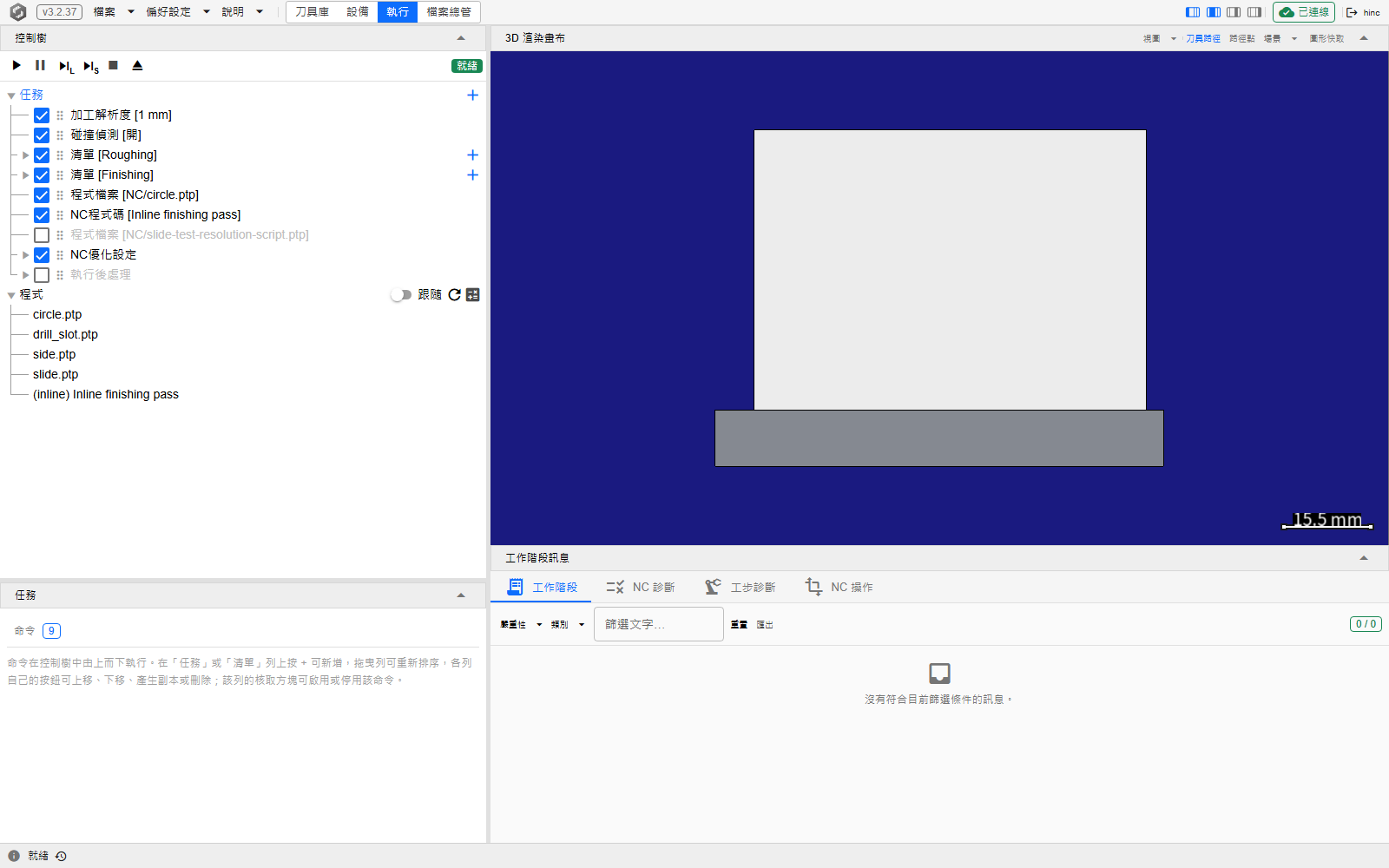
靜止時的傳輸列,位於 /execution,示範專案已開啟、還沒有執行過任何東西。「開始」、兩個單次前進的按鈕與「重置」都可用;「暫停」與「停止」反灰,因為沒有執行可以暫停或結束——而兩個單次前進的按鈕帶著用來分辨它們的 L 與 S。執行標頭右端的徽章讀作就緒,畫布上的方塊還沒被切削。
重新開始:先重置
「停止」與「開始」都不會把工作階段倒回去;只有「重置」會。一次執行結束時,「開始」不可用,「停止」仍然可按,而在已完成的執行上按「停止」,只會讓徽章回到就緒——工作階段仍保留加工後的工件、它的步與它的訊息。以「停止」提早結束的執行也是同樣的狀態,而它到達之處以下的那些列——階段末記錄、執行後作業——從未執行。
從那裡按「開始」,會在那個工作階段之上把任務再播一次。程式去切一個已經切過的零件,而每一筆「首次讀取,否則寫入」記錄都看到已經產生的步,於是寫入而不是讀取:第 0 階段的記錄把快取的毛胚換成加工後的零件,之後每一次執行都從已經切過的毛胚開始,直到那筆記錄自己的重設刪掉那個檔案為止——見能接續的任務。所以兩次執行之間要按重置,並從它留下的就緒開始。
透過 HTTP 時沒有按鈕會反灰,開始的呼叫同樣不會重置:自動化的重播會先重置、再開始,然後等它自己的那次執行結束——專案建構就是這個順序。
讀執行狀態
狀態位於執行標頭的右端、傳輸列旁邊,是一個有顏色的徽章——就緒、執行中、已暫停、已完成——固定在樹的上方,所以不論你把樹捲動多遠,它都留在視野裡。左側停靠欄被拉窄時,按鈕會比徽章先捲出視野:執行狀態是調整大小時最後才被藏起來的東西。沿著視窗底部的頁尾,承載的是工作階段自己的訊息。
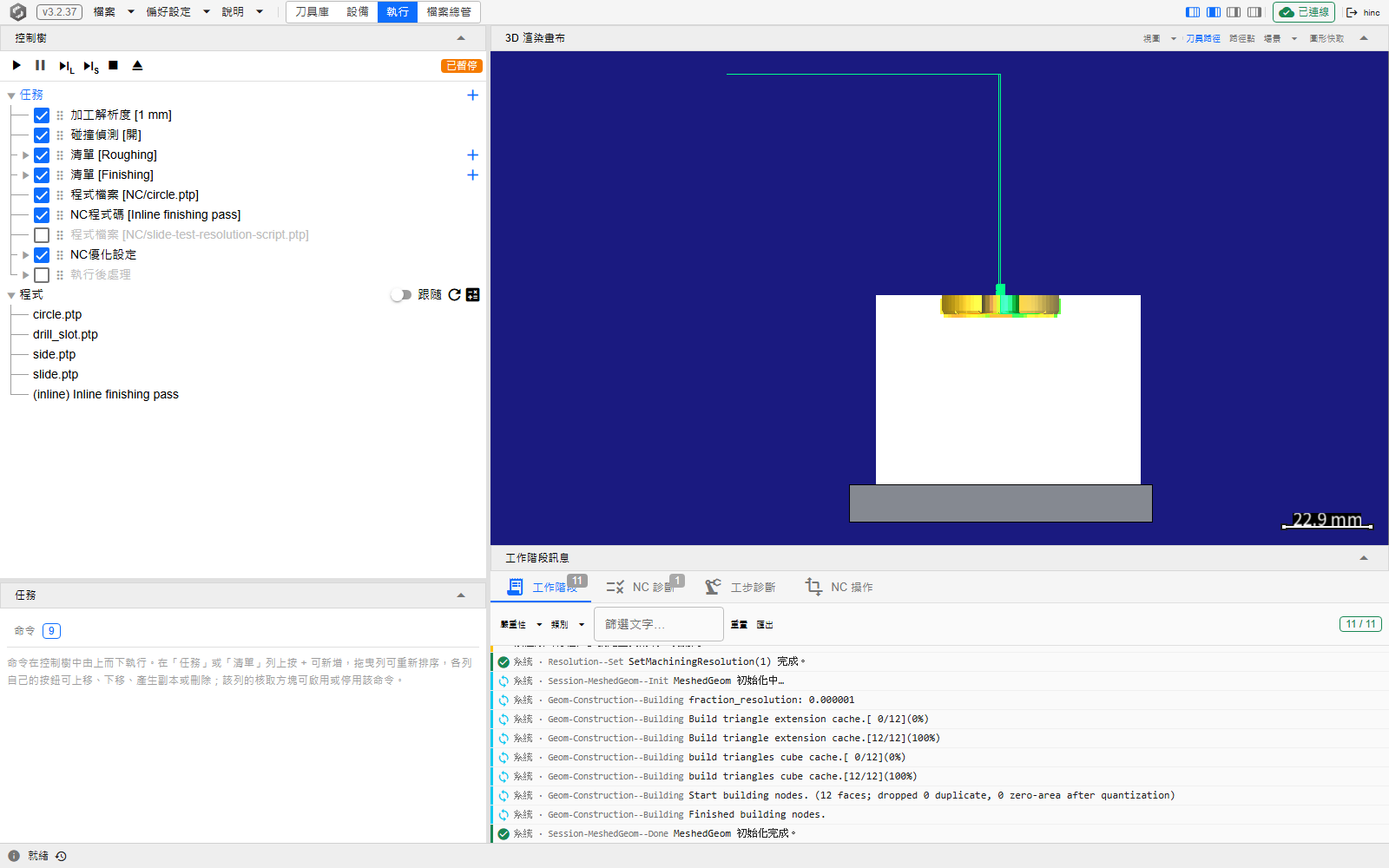
同一頁,任務在中途暫停。徽章以橘色讀作已暫停,「暫停」是灰的,「停止」加入了可按的行列——所以單看這條列,就知道有一次執行開著、而且停住了。畫布上,執行到目前為止畫下的刀具路徑現在疊在方塊上,而它下方的分頁正在計數執行回報了什麼:工作階段標著載入與執行兩者合計寫下的十一則訊息,NC 診斷標著剖析器提出的那一則,而工步診斷與NC 操作完全沒有標記。
按鍵,以及它們在哪裡停止作用
F5 到 F8 只在執行頁面是螢幕上那一頁時才綁定。在其他每一頁上,F5 是瀏覽器自己的重新整理,而在這一頁上有兩種情形也是如此:某個按鍵所驅動的按鈕在那一刻不可用時,以及焦點在文字欄位裡時。
Warning
這個例外在執行期間對 F5 的影響最大。執行進行中時「開始」不可用,所以這個鍵會落到瀏覽器手上,頁面重新載入,工作階段也跟著沒了。先用 F6 暫停。