畫面導覽 (Finding Your Way)
應用程式只有寥寥幾個畫面,而一件工作所配置的大部分內容,都放在其中三個畫面的樹裡。選單列上的頁面切換鈕到得了其中四個畫面,但那不是全部。樹的每個節點都有自己的網址,所以應用程式裡的某個位置可以用連結指到,而不必用文字描述。
各個畫面
選單列上有四個頁面切換鈕,螢幕上正顯示的那個畫面的切換鈕是亮著的。前三個是工作本身,依一件工作使用它們的順序排列:
- 刀具庫 — 刀具:一份刀具清單,旁邊是選中那把刀具的控制樹
- 設備 — 工具機、主軸能力、環境與冷卻液條件、夾具、工件與控制器
- 執行 — 執行過程:所執行的任務、程式在播放時的樣貌,以及這次執行所回報的內容
排在它們之後的是一個工具程式:
- 檔案總管 — 瀏覽服務所公開的各個根目錄底下的檔案
沒有任何切換鈕會反灰。沒開專案時四個都能用;會變的是它們所通往的內容。按下亮著的那個什麼也不做,而在另一個上按滑鼠中鍵或 Ctrl 點擊,會在新分頁開啟那個畫面。機台的機構鏈也是在設備頁上編寫的:在工具機項目上載入,再在該頁的拓樸欄裡編輯——見建立虛擬工具機。
有兩個畫面沒有切換鈕:
- 日誌檢視器,從「說明」選單進入,位於它的分隔線下方。它的網址是
/preference/log。 - 登入頁面,服務在需要登入時會自己把它端出來。
在樹裡選取
三個樹頁面各有一棵控制樹,在寫著控制樹的標題之下;選取節點的編輯器則在它自己的標題之下——在設備頁與刀具庫是樹旁邊的一欄,在執行則是左側停靠欄裡樹下方的一列。這個編輯器標題從樹根往下寫出所選項目的路徑——機構 / 工件 / 材料 / 工件材料——而本指南在文字中為同一個位置命名時,會把畫面擺在前面,寫成設備 / 機構 / 工件 / 材料 / 工件材料;標題只顯示該欄寬度所容得下的部分,所以深層路徑到了那裡會被截斷。
設備頁的樹有四個根,依序是機構(底下是工具機、夾具與工件)、主軸能力、環境(底下是環境溫度與冷卻液)與控制器,中間兩個只有在偏好設定的顯示物理選項開著時才會建出來。專案開著時,後面還會接上CSV 控制器與CL 控制器兩個節點,各自由「偏好設定」選單裡自己的核取方塊控制——它們是與控制器同一層的兄弟節點,而不是它的子節點。沒開專案時,不論偏好設定怎麼說,這兩個節點都不會建出來。執行的樹有兩個根,任務在上、程式在下。刀具庫的樹屬於一把刀具:就是旁邊清單裡選中的那一把,它的各個部分——一般、刀具本體、刀把、夾持,以及顯示物理選項開著時的智慧刀把——就是樹的根,所以那一頁的編輯器標題把刀具擺在前面,寫成刀具 #1 / 刀具本體 / 刃包絡形。選取另一把刀具時,選中的節點保持不變;見銑刀。
設備頁由四欄構成,由左至右是:控制樹;編輯器欄,也就是所選節點的面板,佔滿整頁高度,位在一個寫出所選項目的標題之下,主軸能力各項目的功率與扭矩圖表就畫在這裡;畫布;以及拓樸,整個設備——工具機、夾具、工件與刀具——的圖,底下帶著所點選的錨點、連接或部件的編輯器。每一欄在選單列右端都有自己的按鈕,其中第四個、標題為切換拓樸欄的那個,就是顯示與隱藏拓樸欄的按鈕;視窗寬度達 1280 px 以上時,這一欄一開始是顯示的,較窄時則是隱藏的。拓樸欄所編輯的內容,見錨點與角色。
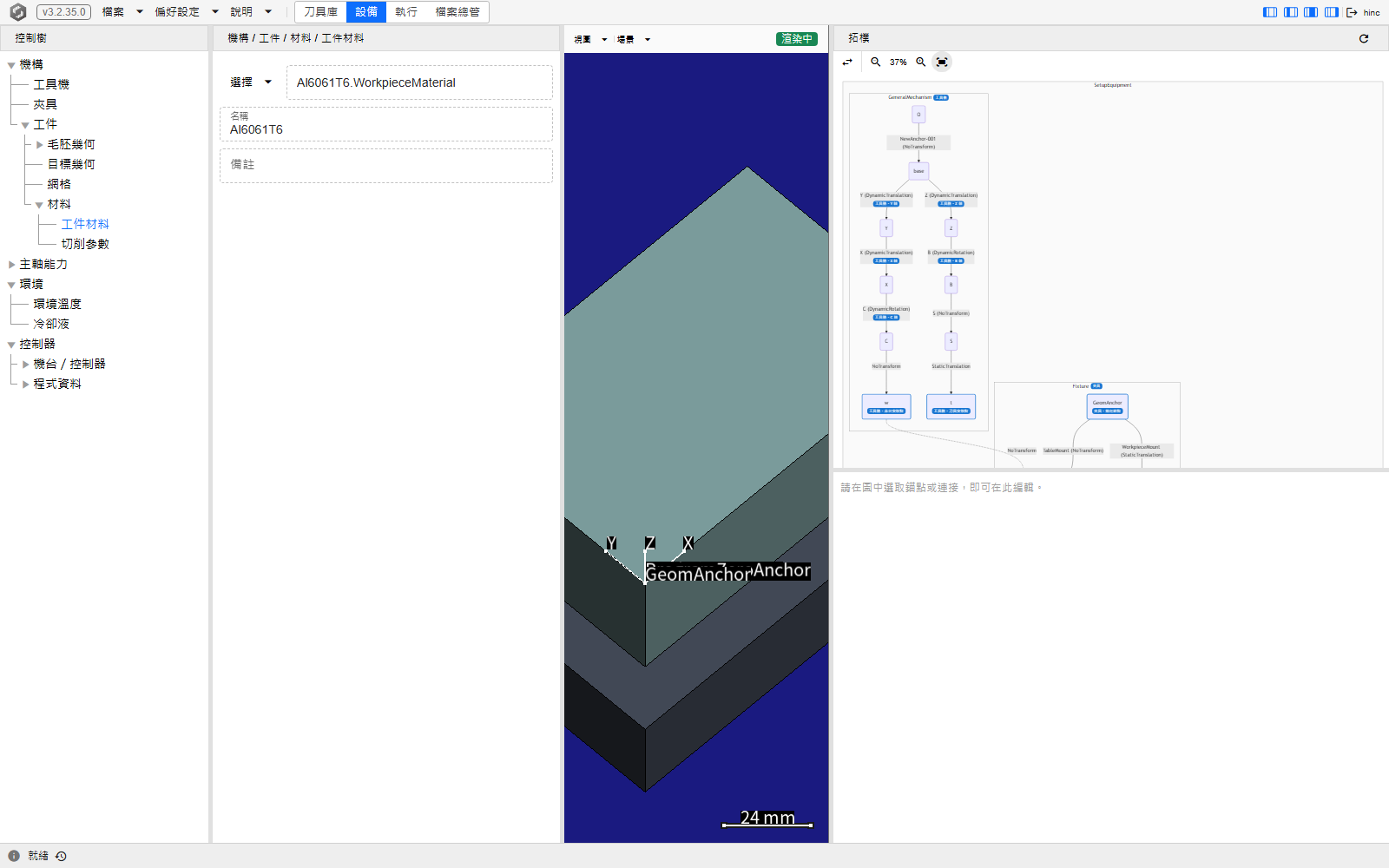
下圖是位於 /equipment?tree=equipment/mechanism/workpiece/material/workpiece-material 的設備頁——材料群組只有在偏好設定的顯示物理選項開著、而且已載入工件時,才會出現在樹裡——工件分支的材料群組已展開,並選取了工件材料。它的編輯器是樹旁邊那一欄:材料的檔案列(其瀏覽資源…項目會從資源資料夾挑一個 .WorkpieceMaterial 檔),其下是所載入材料唯讀的名稱與備註。畫布畫出工件,右側的拓樸欄則放著設備圖。
連結到某個節點
選取內容以 ?tree= 值的形式放在網址裡,所以網址列本身就是連結:複製它,複製到的是節點,而不只是頁面。
- 若想改從樹上取得連結,在節點的標籤上按右鍵。每個標籤都是指向該節點網址的真正連結,所以瀏覽器自己的「複製連結」與「在新分頁中開啟」兩個項目都適用於它。
- 按住 Ctrl 或 Cmd 點標籤,會在新分頁開啟該節點;Shift 點擊與滑鼠中鍵點擊,則和在任何其他連結上這樣點一樣,由瀏覽器決定把它開在哪裡。目前分頁的選取保持不動。
- 單純的左鍵點擊會就地選取該節點,不做導覽。
- 貼上一個屬於另一頁的樹的
?tree=值,會重新導向到擁有它的那一頁——另外兩個樹頁面之一——所以連結不必寫對畫面,也到得了正確的節點。
刀具庫完全沒有 ?tree=——它的網址就是選取,形式為 /tool-house/<tool>/<node path>:先是刀號,接著是該節點在那把刀具的樹裡的路徑,樹有多深就寫多深。所以 /tool-house/1/cutter/material 是指向某一把刀具之刀具本體材料的連結,而 /tool-house/1/cutter/contours/fluting/flute-0/side 則指向那個刀具本體第一條刃的側向刃雕。
在網址裡沒有選取的情況下——沒有 ?tree=,或是光禿禿的 /tool-house——進入樹頁面,仍會落在某個選取的節點上:這個瀏覽器上次在那裡的選取,或者樹的第一個根。樹一建好,網址就會接上該節點,所以從那一刻起網址列就是一個完整的連結。
被偏好設定藏起來的節點,其網址只在樹建構時才生效(重要)
指向一個目前被其偏好設定核取方塊藏起來的節點的網址——CSV 控制器或CL 控制器節點——只有在樹建構時那個網址正是目前網址,才會被採納;而且沒開專案時它揭露不了任何東西。實際上這代表樹在那個網址上的第一次建構:把連結貼進新分頁、在該網址上重新整理,或是在頁面或專案載入之後第一次開啟設備頁。若目前專案的設備頁已經顯示過,再從別的畫面跳到這個網址,並不會重建那棵樹,所以這個網址會被無聲地丟掉:網址列保留著那個值,節點沒有出現,選取也留在原處。
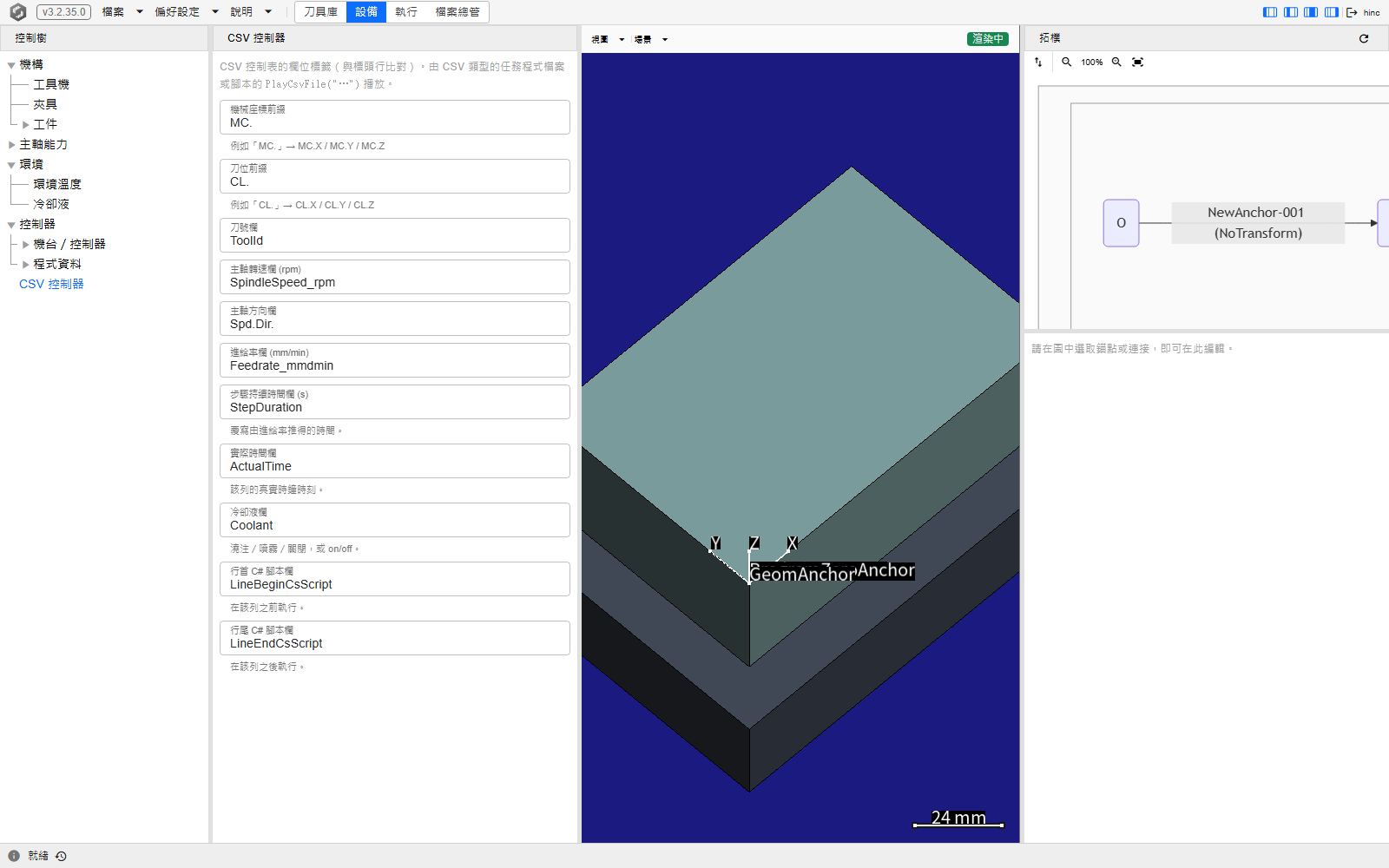
下圖是同一頁位於 /equipment?tree=equipment/controller-csv,在該網址上全新載入,「CSV 控制器」偏好設定仍是關的——光憑網址就把節點放進了樹裡。CSV 控制器位於控制器下方、同樣的縮排——是它的兄弟節點——而它的編輯器把各欄位說明為與 CSV 標頭行比對的欄位標籤:機械座標前綴 MC.、刀位前綴 CL. 與刀號欄 ToolId。
各個網址
有六個網址各自繪出一個畫面。尖括號裡的區段是選填的,所以不帶區段的網址也能解析,畫面會用自己的狀態把它們補上;檔案總管結尾的路徑有幾個區段,取決於所瀏覽的資料夾有多深;刀具庫的則取決於所選節點有多深。
| 網址 | 畫面 |
|---|---|
/execution |
執行 |
/equipment |
設備 |
/tool-house/<tool>/<node path> |
刀具庫 |
/util/file-explorer/<root>/<path> |
檔案總管 |
/preference/log |
日誌檢視器 |
/login |
登入頁面 |
/ 會落在執行頁。另外十個網址本身不繪出任何東西,而是重新導向到某個樹頁面或它的某個節點:
| 網址 | 落點 |
|---|---|
/general-setup |
設備頁,並保留網址的 ?tree= 值,所以舊連結會落在同一個節點上 |
/controller,以及它底下的任何路徑 |
設備頁的控制器分支——結尾的任何路徑都會被捨棄 |
/spindle-capability/<tab> |
設備頁的主軸能力分支——該區段指名某個分頁的項目時,落在那個項目上;否則落在分支本身 |
/equipment/spindle |
設備頁的主軸能力分支 |
/fixture,以及它底下的任何路徑 |
設備頁的夾具項目 |
/workpiece,以及它底下的任何路徑 |
設備頁的工件分支 |
/machine-tool |
設備頁的工具機項目 |
/util/mech-builder |
設備頁的工具機項目 |
/equipment/background-coolant |
設備頁的環境根節點(環境溫度/冷卻液) |
/mission |
執行的任務分支 |
與上述都不符的網址,會落在應用程式自己那個標題為 404 找不到頁面的頁面上,它會印出無法比對的網址,並提供回到執行。至於指到已建好的樹裡不存在的節點的 ?tree= 值,則只是被忽略:在這個值上開啟的頁面一開始沒有任何選取,編輯器讀作請在控制樹中選取項目,即可在此編輯。;已經開著的頁面則保留原本的選取。顯示物理選項關著時,上表中主軸能力與環境那幾列就會落得這個結果,因為它們的節點沒有建出來。
Warning
樹的 id 不保證能撐過版本變更。舊連結之所以還能解析,是因為應用程式會遷移已知的舊 id,但不該把任何東西建立在 id 保持不變的假設上。
如果樹不在那裡
樹藏在選單列右端的欄切換鈕其中之一後面。在執行頁,那個按鈕的標題是切換控制樹/編輯器停靠欄,把它關掉會把整個左側停靠欄移除,樹與編輯器一起不見。設備頁則有四個按鈕,每欄一個——切換控制樹欄、切換編輯器欄、切換設備畫布與切換拓樸欄——所以在那一頁,樹與它的編輯器是分開收放的,而這四個按鈕中的任何一個,都可能是那一頁看起來少了一欄的原因。刀具庫同樣有四個——切換刀具清單欄、切換控制樹欄、切換編輯器欄與切換刀具畫布——在那裡,樹與它的編輯器也是分開收放的。瀏覽器會記住每一個選擇,所以關掉的欄在重新整理之後仍然不在;同一個按鈕可以把它重新打開。