檢視一個步 (Inspecting a Step)
時序圖告訴你在哪裡之後,步資訊欄告訴你是什麼。欄裡的每個面板,都是所選的那一步的一個視圖——只有最上面那個面板例外,它刻意不是;而這個例外的理由,值得在讀這一欄之前先知道。
位置
執行頁 /execution 最右邊的一欄,由選單列上的欄快速切換鈕開關。在選取一步之前,它大部分是空的;而選取一步,就是在時序圖上、或在 3D 畫布的刀具路徑上點一下。
語句語法,以及它為什麼放在外面
最上面的面板是唯一的例外,它被刻意放在步群組之外:一行 NC 根本不一定會產生加工步。換刀、座標系選擇或一段註解,都是底下沒有任何運動的語句,所以一個讀語句的面板,不能是一個以步為鍵的群組的成員。
它顯示語句本身的文字,以及解譯器對它所做的解讀,並帶著一個標出檔案、行與語句的徽章,和一個複製解析結果的按鈕。
它的兩則空狀態訊息說的是不同的事,而這個差別很重要:
- 未選擇語句 — 還沒有挑選任何東西。
- 此行沒有已執行的 SyntaxPiece — 確實挑了一行,而它沒有在本次工作階段中執行。這是一個答案,不是缺漏:那一行被跳過了,或它屬於執行從未到達的一趟,或工作階段在那之後已經重置過。
它所跟隨的語句來自兩個方向:選取一步會把該步的語句帶到這裡,在程式檔案面板上點一行也會。這就是讀程式與讀執行之間的橋樑,而這座橋也帶著檔案面板一起走:在時序圖上或刀具路徑上點一下所選取的一步,會把程式檢視器帶到那一步的那一行——該步的檔案與趟次不是畫面上的那一個時,就切換過去,副程式也包括在內——並把跟隨關掉,讓執行不會再把那一行捲走。只有在控制樹選取的是「程式」分支的節點時,檢視器才會移動;選取的是「任務」節點時,步資訊欄會填滿,樹則停在原處。
這一欄的其餘部分
群組列以下,每個面板都是同一個所選步的一個視圖。
| 面板 | 顯示什麼 |
|---|---|
| 步屬性 | 這一步的數值,限於你選定的欄位 |
| CWE | 刀具與工件嚙合——刀具實際接觸到的是什麼 |
| 模擬切削力週期 | 主軸一轉之內的模擬切削力 |
| 模擬主軸力矩週期 | 同一轉之內的模擬主軸力矩 |
| 感測器切削力週期 | 由動力計量到的同一個力,對時間作圖 |
| 感測器主軸力矩週期 | 量到的同一個力矩,對時間作圖 |
兩張感測器圖表只在偏好設定選單上各自的核取方塊勾著時才會出現;兩者預設都是關的,所以沒有人設定過的這一欄,到「模擬主軸力矩週期」就結束了。
它們上方的群組列以徽章帶著步號,或顯示未選擇步。那個徽章是唯一顯示步索引的地方——「步屬性」會略去那一列,而不是重複它,所以當「步索引」在你選的欄位之中時,你設定的清單與你看到的清單會差一列。
步屬性顯示的是簡稱。滑鼠停在名稱上會顯示全名,單位跟在數值後面。沒有內容的欄位讀作 -。
CWE 是一個足跡,不是一個實體。它是一個自成一體的小型 3D 視圖,畫的是這一步留下的接觸輪廓,而不是它掃過的體積,因為步所儲存的就是輪廓。它有自己的視圖控制與一個輪廓格線切換鈕,而對於什麼也沒移除的步——快速移動,或在空中的移動——它讀作此步無切削。
兩種尺度,以及兩者之間的接合
這一欄旁邊的時序圖與這一欄裡面的週期圖,是同一批量測值在兩種尺度上的呈現:時序圖涵蓋整個任務,週期圖涵蓋一步的一轉。在時序圖上改變選取,會讓每一張週期圖重新讀取,所以在任務上來回拖動,細節也跟著一起拖動。
兩張模擬圖表的橫軸是主軸角度,以度計;兩張感測器圖表的橫軸則是時間,以秒計,因為量測資料是依時鐘、而不是依相位送達的。兩張感測器圖表都需要專案附有量測資料;沒有的話,它們會讀作此步無資料,而旁邊那一對模擬圖表卻是滿的。
每張週期圖的標題列都帶著一個數值邊界——自動,或一個固定的 ± 邊界,把刻度釘住,讓兩步可以比較,而座標軸不會在你眼前移動——以及一個重新載入按鈕。兩張主軸力矩圖多帶一個:折線/飛鏢圖切換,其中「飛鏢圖」把同一個週期重畫成平面上的一條軌跡,而不是三個通道對週期參數作圖。「模擬切削力週期」則改帶一個座標框架切換——工件受力(程式座標)或刀具受力(刀具行進座標)——選擇所畫的力是作用在工件上、以程式座標表示的那一個,還是作用在刀具上、以刀具行進座標表示的那一個。
在週期圖上點一個點,會替它的整組圖表標記那個點。兩張模擬圖表共用一個以主軸角度表示的標記;兩張感測器圖表共用另一個以秒表示的標記。這個標記在「折線」與「飛鏢圖」之間切換、以及所選步改變之後都會保留。模擬那一對的標記還會延伸到 CWE 面板:那個視圖裡的刀具會轉到你點的角度,於是「力在這裡達到峰值」與「刀具在那裡接觸到的是這個」就成了一張圖,而不是兩張。感測器那一對的標記是一個時間,不是角度,所以它只留在自己的兩張圖表上,刀具則維持原狀。
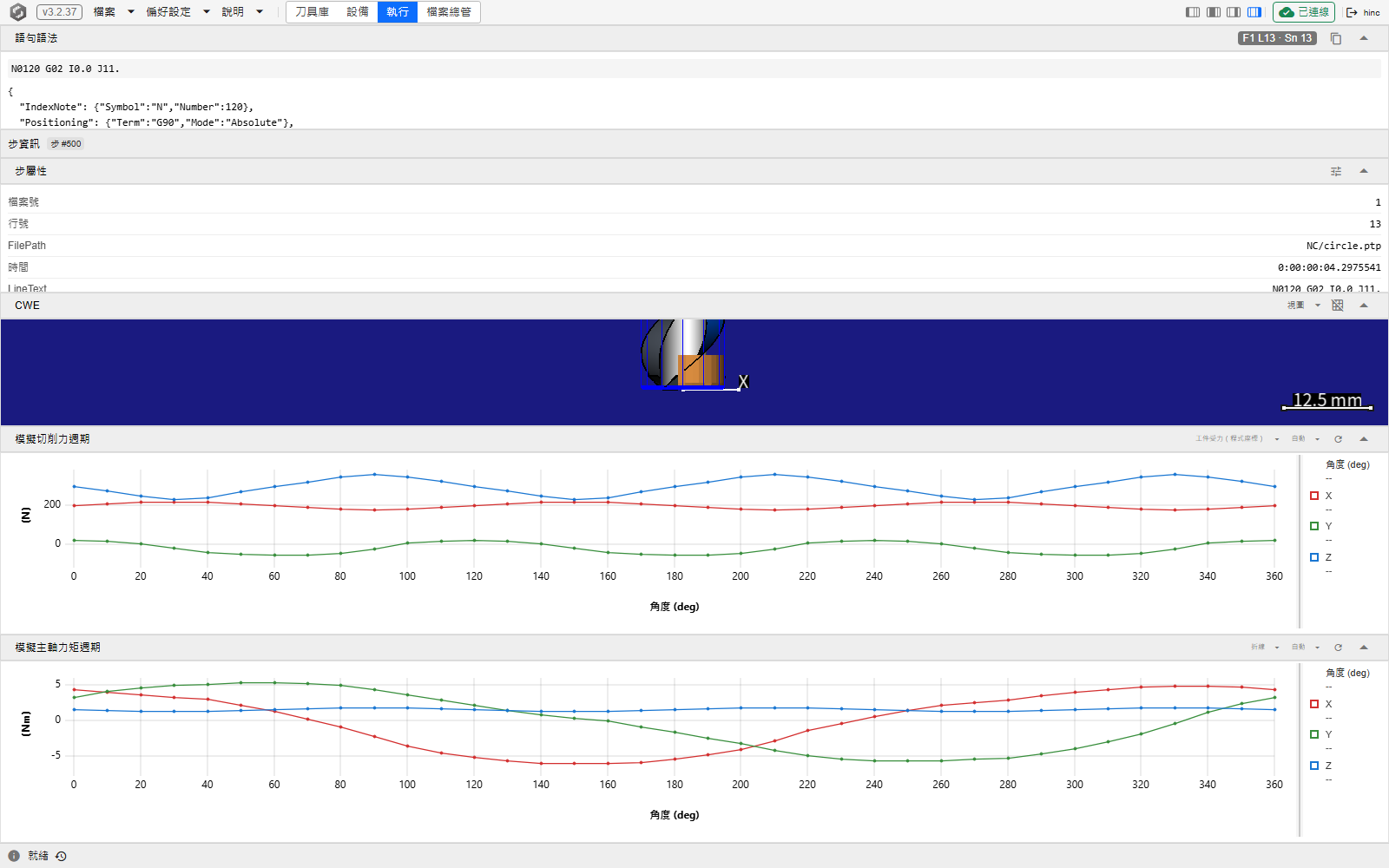
選取了一步、另外三欄都關掉,讓它填滿視窗的這一欄:最上面是「語句語法」,它下方的列上是步徽章,接著是「步屬性」、「CWE」與兩張模擬週期圖。兩張感測器圖表不在——它們在「偏好設定」選單上的核取方塊是關的,一如預設。
選擇步屬性顯示什麼
「步屬性」不會顯示一步所帶的一切——它顯示的是你從一份長得多的清單中要求的那些。那個面板標題列上的小按鈕會打開選擇器,就在它所設定的清單旁邊。
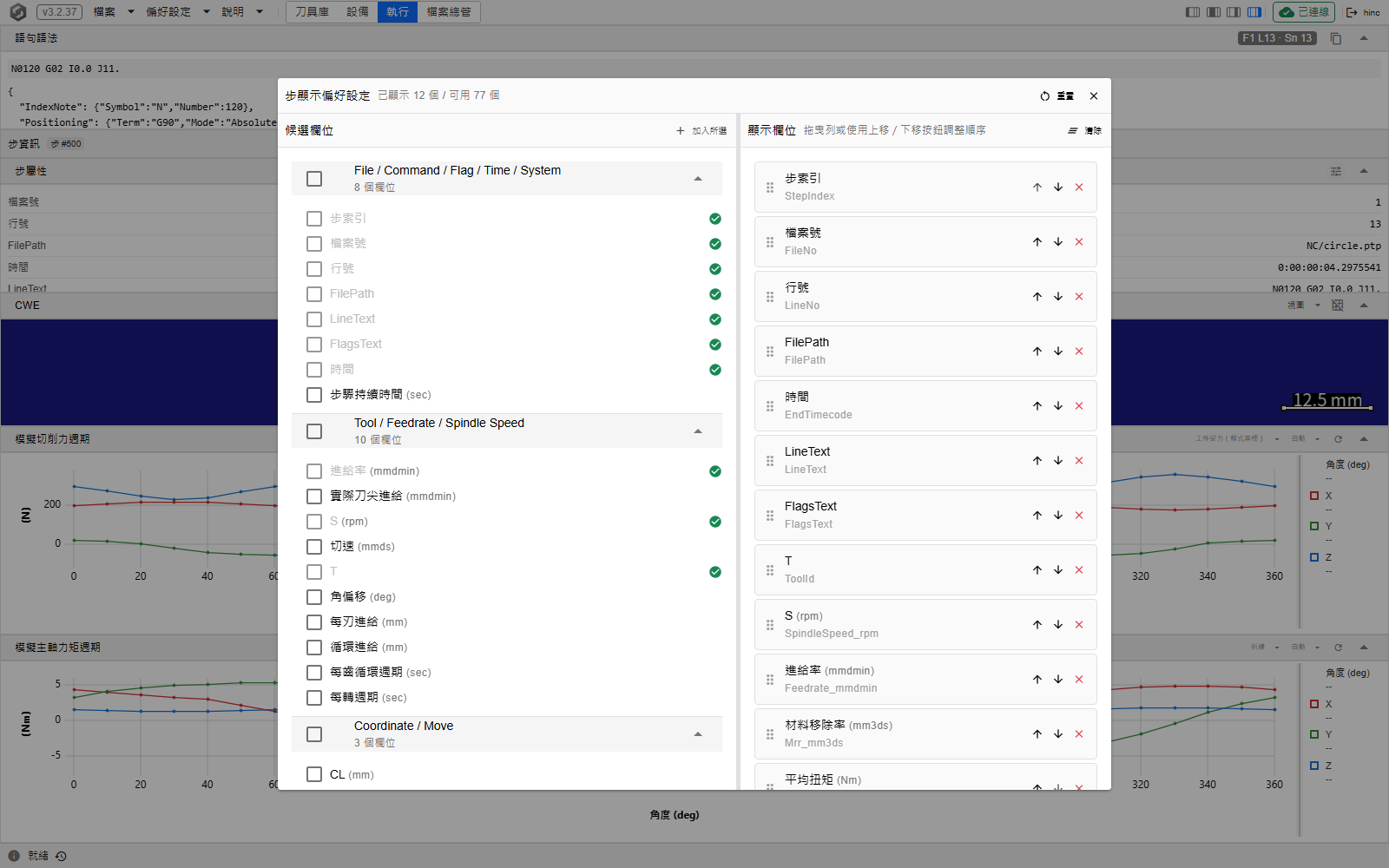
候選欄位在左邊,依類別分組;類別標題會勾選或取消勾選整組,而加入所選會把你勾選的移到另一邊。已經顯示的任何欄位都會反灰,旁邊帶一個勾,所以左邊永遠不會給你重複的項目。顯示的清單在右邊,依它將出現的順序排列:拖曳一列,或用它的上移與下移按鈕,並可以一次移除一列,或把全部清除。對話框標題列上的重置會把清單整個清空;「清除」與「重置」都會先要求你確認。
沒有「儲存」按鈕,而這不是疏漏。每一次加入、移除與重新排序都在你做的當下寫入,而標題列會回報這次寫入——所以要撤銷一次嘗試,方法是把那些列放回去,而不是關掉對話框。
在 /execution 上、開在這一欄前方的選擇器。它標題列裡的計數,是這個服務的顯示清單相對於一步所能呈現的全部屬性;候選那一側一路往下的綠色勾,就是已經在右邊的那些列。