銑刀 (Cutter)
刀具是專案刀具庫裡的一筆項目,以它的 T 號辨識;它是主軸所轉動的整組總成:一個刀具本體、裝著它的刀把、它伸出多長,以及智慧刀把所需的感測器設定。這一切都在刀具庫頁面上編輯——一次一把刀具,刀具的每一個部分都是那把刀具控制樹上的一個節點。
每一個量是什麼意思、兩種表達切削包絡形的方式該怎麼選,在刀具幾何。本頁是填入它們的地方。
位置
刀具庫 (Tool House) 頁面,路由 /tool-house,從選單列的「刀具庫」切換鈕進入。四欄,由左至右:刀具庫與它的刀具清單;在清單裡選中那把刀具的控制樹;在樹裡選中那個節點的編輯器;以及把刀具畫出來的畫布。樹的根就是刀具自己的各個部分——「一般」、「刀具本體」、「刀把」、「夾持」與「智慧刀把」——刀具本身沒有一列,所以編輯器的標題把刀具擺在最前面:刀具 #1 / 刀具本體 / 刃包絡形。
網址就是選取:先是刀號,接著是該節點在那把刀具的樹裡的路徑,例如 /tool-house/1/cutter/profile。刀具清單的每一列都是只改刀號、其餘不動的連結,所以選取另一把刀具時會停留在你原本所在的節點,沿著清單一路往下走,看到的始終是每把刀具的同一個部分。沒有那個節點的刀具——在兩刃刀具上找第三條刃——會開在它確實有的、最近的上層節點上;而等下一把有那個節點的刀具出現時,較深的那個節點又會回來。
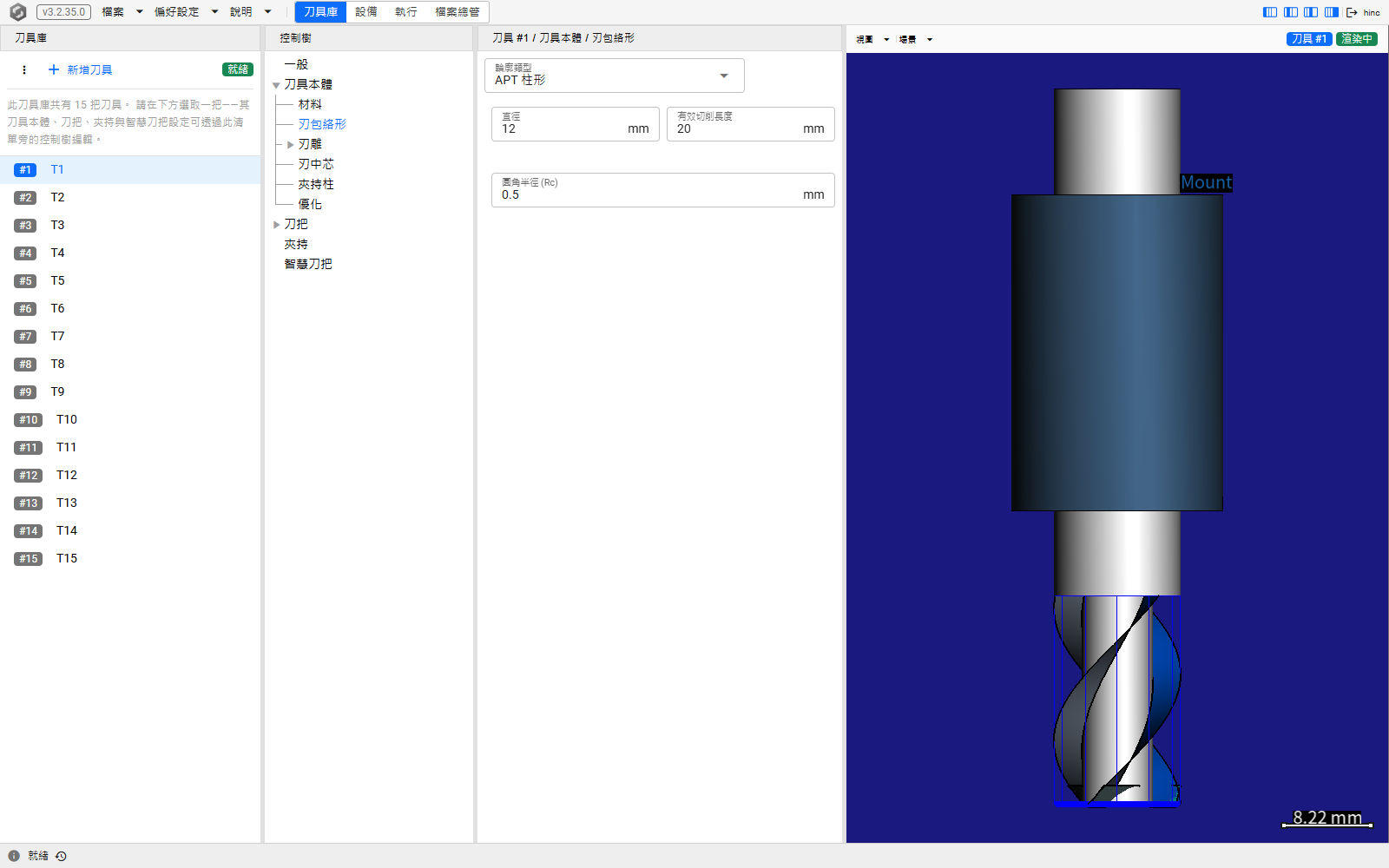
下圖是一座十五把刀具的示範刀具庫裡的刀具 1,路由 /tool-house/1/cutter/profile。刀具清單每把刀具一列——它的號碼標記與它的備註,沒打過備註時則是導出的摘要備註。樹裡的「刀具本體」展開到它的各個區段,選中的是「刃包絡形」,所以編輯器顯示一個「APT 柱形」輪廓與它的直徑、有效切削長度和圓角半徑。
刀具庫本身是一個檔案
左邊的清單是專案的刀具庫,而「新增刀具」旁邊的「物件管理」(⋮)按鈕管理的是整座刀具庫而不是單一刀具——它的副檔名是 .MachiningToolHouse。一組刀具就是這樣重複使用的:「另存新檔」把刀具庫寫出去,在另一個專案上「載入」則把它裝上去,取代那個專案原本有的。每件工作都跑同樣二十把刀具的工廠,只需要描述它們一次。
在專案根本還沒有刀具庫之前,「新增刀具」一直是停用的;沒有刀具庫的專案會顯示一個空狀態區塊,點名那個按鈕與 .MachiningToolHouse 副檔名,而不是顯示刀具數量。刀具庫裡一把刀具也沒有時,樹那一欄是空的,只有一行寫著尚未選取刀具。
建立、產生副本與刪除刀具
沒有需要先填完的對話框——新刀具帶著預設值到來,然後逐一在各節點上設定。
- 按「新增刀具」。刀具取用下一個號碼:刀具庫裡已有的最大號碼再加一,空的刀具庫則是 1。
- 選取樹上的「一般」節點給它身分。「刀號」就是 T 號,在那裡提交修改就是把刀具改號。「備註」由你自己寫;它底下唯讀的「摘要備註(自動)」是由下一步你給這把刀具的刀具本體導出的,並附一個一鍵複製按鈕。
- 「產生刀具副本」與「刪除」是同一個編輯器頂端的兩個圖示按鈕。副本會插在第一個同時越過來源刀具號碼與刀具庫最大號碼的空號上,所以它永遠不會疊在既有刀具上。
刀號不能重複。 把一把刀具改到刀具庫已有的號碼,會被當成衝突而拒絕,不會覆寫任何東西;所以要對調兩個號碼,得先把其中一個挪開。
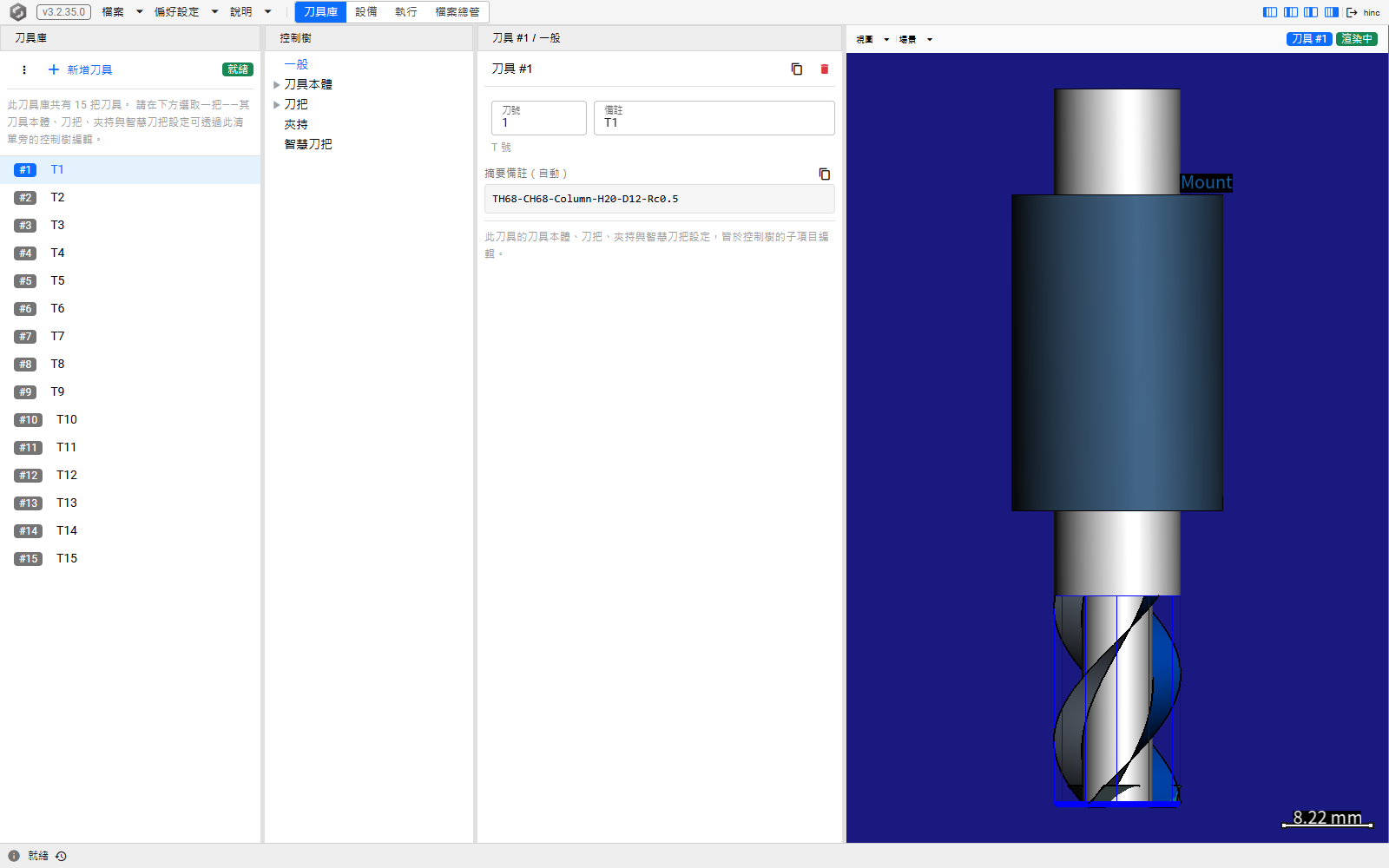
下圖是刀具 1 的「一般」節點,路由 /tool-house/1——只寫了刀號、沒寫節點的網址,會開在「一般」上。可編輯備註底下的「摘要備註(自動)」是由這把刀具所帶的刀具本體導出而非打進去的,這就是為什麼一把沒有自己備註的刀具,在左邊清單裡仍然讀得出是什麼。
賦予它一個刀具本體
「刀具本體」節點選擇刀具帶的是哪一種刀具本體——「銑刀」、「任意移除工具」或「無」——並存放每種刀具本體都有的欄位:「刀柄質量」、「刃口半徑」與「後角」。「刀柄質量」一開始是由刀具本體的幾何與材料估算出來的值,欄位底下有一行提示這麼寫著;你自己輸入的重量,在之後的編輯、存檔與重新載入中都會保留,而欄位尾端的按鈕會把它改回估算值。「顯示物理選項」偏好開著時,它們上方還有「刀頭形式」:「一體式」用於整體式刀具,「刀片式」用於以刀片作為切削刃的刀具。
銑刀會把它的各個區段長成「刀具本體」的子節點,真正的描述就是在那裡輸入的:
| 節點 | 存放什麼 |
|---|---|
| 刀片 | 「刀片式」刀具的刀片:有幾片、單片的重量與厚度,以及由它們得出的總重量。一體式刀具沒有這個節點。 |
| 材料 | 刃部材料、刀片式刀具的刀柄材料——一體式刀具的刀柄就是它的刃部材料,所以沒有另外的設定——以及塗層,從表面往內編號。 |
| 刃包絡形 | 切削刃的包絡形,以五種 APT 型式之一表達:泛用形、球形、柱形、錐形與錐度。 |
| 刃雕 | 刃雕構型:有幾條刃、每條刃在刀具本體上的位置,以及它的側向與底部刃雕——見下文。 |
| 刃中芯 | 刃部內的等效實心芯部:依刃數決定的半徑比例、固定比例,或一個旋轉出來的輪廓。降伏應力比、刀具撓曲、刀柄質量估算與刀柄熱模型會讀它;它不改變切削外形。 |
| 夾持柱 | 刀刃上方的刀柄,以一個幾何表達——柱狀體,或底部跟著刃部走的延伸圓柱,以及其他幾種。 |
| 優化 | 優化器會遵守的、每個刀具本體各自的限制。 |
「刀片」、「材料」、「刃中芯」與「優化」只有在「顯示物理選項」開著時才在樹裡,所以該偏好關著時,刀具本體的區段從「刃包絡形」開始。見偏好設定,那裡也說明它們被藏起來時,指名其中之一的網址會開到哪裡。
「刃雕」自己就是一棵小樹。這個節點挑選刃雕構型——「對稱」,所有刀刃共用同一條基準刃雕;或「自由」,每個刀刃各有自己的刃雕——並為它長出一個子節點。「對稱刃雕構型」存放刃數,並長出單一個「基準刃雕」;「自由刃雕構型」一次新增一條刃,並長出「刀刃 1」、「刀刃 2」,依此類推。每個刃雕節點都存放它的「刃偏移角」,也就是那條刃在刀具本體上的位置,並在底下長出「側向刃雕」——固定螺旋角或自由面——與「底部刃雕」——斜面或自由面。所以單一條刃的側向刃雕也有它自己的網址:/tool-house/1/cutter/contours/fluting/flute-0/side,刀刃在網址裡從 0 編號,在樹裡則從 1 編號。
夾住它,以及它伸出多長
另外三個節點承載刀具的其餘部分。
「刀把」挑選刀把種類——「無」、「柱狀刀把」或「任意形刀把」——並存放刀把自己的「名稱」與「備註」,兩者之間是一個唯讀的「摘要備註」。柱狀刀把會在底下長出「幾何」與「解析度」:刀把的 Z-R(Z 對半徑)輪廓,以及它為顯示與碰撞網格化得多細。輪廓從刀把鼻端(Z = 0)——也就是夾住刀具本體的那一端——開始,到主軸量規線 (gauge line) 結束,所以它最後一個 Z 就是刀把的量規長度 (gauge length)。剛選上的柱狀刀把只是個佔位——從 Z = 40 到 Z = 80 的 Ø6 圓柱——所以每一列都要換成刀把自己的輪廓,而不是接在它後面。輪廓與伸出量如何組成刀長,見刀具幾何。
任意形刀把是一個幾何,而不是一條輪廓。它長出「幾何」——方塊、柱狀體、STL 檔、變換後的幾何,或它們的組合——接著是「幾何至主軸」與「幾何至刀具本體」,也就是把那個幾何放到主軸安裝點上、以及放到刀具本體安裝點上的兩個定位,最後是「解析度」。
資源庫的「Holder」資料夾——位於檔案總管的「Resource」根目錄之下——把刀把輪廓存成 .Holder 檔,每一個都是一串以上述同一座標系表示的 (Z,R) 數對。「刀把」節點沒有載入它們的按鈕:這些數對要打進「幾何」表格,或是經由 HTTP API 整份寫到刀把的輪廓上——呼叫順序在刀具幾何一頁。
「夾持」承載三個數字,其中兩個其實是同一回事。「刀尖至刀把鼻端高度」是刀具本體從夾住它的那個面往下伸出多長——那個面是刀把鼻端,刀具沒有刀把時則是主軸量規線。「刀刃至刀把鼻端長度」是刃頂與同一個面之間的間距(欄位標籤把這個面叫作刀把鼻端)。兩者相差一個刃高,所以編輯其中一個,另一個就跟著動,面板也這麼寫著。新刀具的「刀尖至刀把鼻端高度」從 0 開始,整個刀具本體都藏在刀把裡,所以伸出量一律要照刀具表填入。
「安裝角」在它們下面,和兩者都無關:刀具本體在刀把裡繞刀軸轉過的角度,單位為度。它從 0 開始,而一把夾的時候不管刃朝哪裡的刀具,也就一直停在 0。只有銑削物理會讀它——它把每一條刃擺在這個角度加上該刃自己在刀具本體上的偏移角之處;右邊的圖不會跟著轉,所以畫布上沒有東西能印證這裡填了什麼。最需要它的是智慧刀把,因為它量到的力矩是以感測器自己的座標系讀出來的——這個角度怎麼得到,包括改用一段錄製資料估計而不是量測,見智慧刀把。
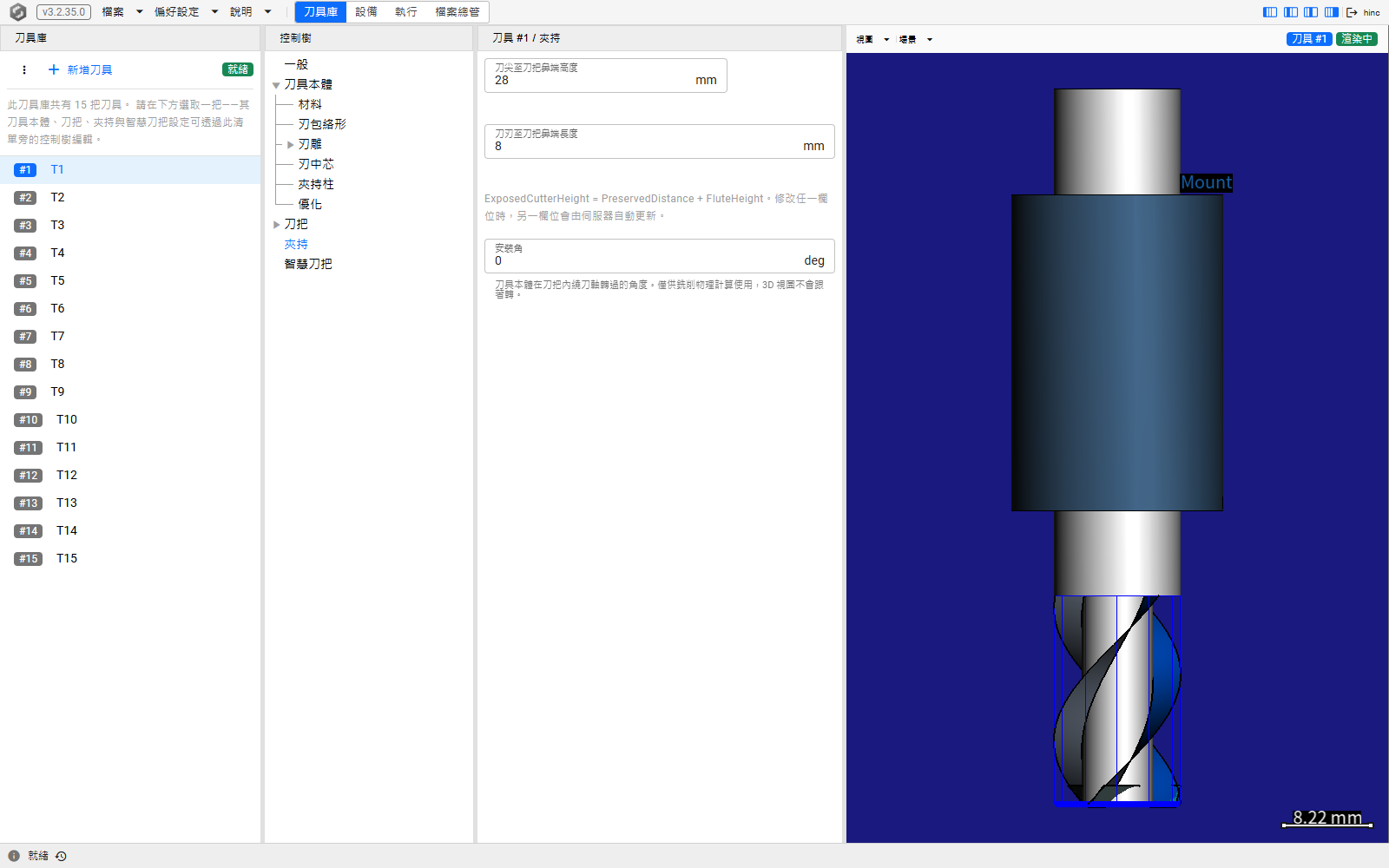
下圖是刀具 1 的「夾持」節點,路由 /tool-house/1/clamping。兩個連動欄位讀作 28 mm 與 8 mm,其下那一行說明伺服器在兩者之間維持的關係,而「安裝角」單獨站在那一行底下。
「智慧刀把」(Int. Holder) 節點是智慧刀把的「觀測位置」:感測器讀值參照的是哪個錨點——「無」、「刀尖」、「刀把錨點」或「主軸安裝點」——接著是在該錨點之上的高度(朝主軸為正),以及畫在那裡的那個環的半徑,後者只供顯示。刀把錨點就是刀把鼻端,而新刀具就從那裡、以高度 0 開始,所以智慧刀把要先填入感測器的高度,它的力矩才有意義。這個節點只有在「顯示物理選項」開著時才在樹裡,因為除了物理之外沒有東西會讀它。該選哪個錨點、高度填錯會對結果造成什麼影響,見智慧刀把。
兩種本畫面填不了數字的形狀
「任意移除工具」刀具本體在本頁沒有編輯器。已經帶著它的刀具——隨刀具庫或專案載入——會在「刀具本體」節點上顯示它,並附一則說明,點名那個形狀改在哪裡編輯;其他刀具在這裡改不成它,而把這種刀具改成「銑刀」或「無」之前會先詢問,因為它的模型會被捨棄。另一種是自訂旋轉輪廓:「刃包絡形」節點只提供五種 APT 型式,別無其他;不過「刃中芯」節點倒是接受以旋轉輪廓表達芯部。