步著色 (Step Colors)
你自己的步分類:以步屬性寫成的條件把每一步分進一片葉,每片葉有一個顏色、在圖表上有一道,隨專案儲存。
著色樹依步屬性上的條件,把一次執行的各步分成你命名的類別——超限、快移、空切、切削:一步從樹的清單頂端往下走,停在第一個條件成立的節點。葉是一個類別,有自己的顏色,也在視覺指標時序圖上有自己的一道;群組是一個條件,它收下的步再由它自己的清單往下分。專案保存它的著色樹,每次播放都讀得到;當作視覺指標的那棵樹——視覺指標,就是視覺指標時序圖畫出、3D 畫布據以替刀具路徑與切削面著色的那個步屬性——依它的葉替這次執行著色。HiNC 也定義了兩棵自己的樹加工狀態與加工狀態(不含物理),根節點把它們列在最前面,唯讀(工程面向著色)。著色樹是執行頁面控制樹的第四個根節點步著色,位在任務、程式與步變數之下,控制樹路徑 execution/step-colors。
位置
根節點的面板列出三組。
- 內建——HiNC 定義的樹,唯讀,排在專案的樹之前:每棵一列,名稱在上,下面是鍵與葉的數目,再下面是一排各葉顏色的色塊(最多前十三片);視覺指標讀這棵樹時帶著檢視中徽章。點一下,這一列就展開成這棵樹的各片葉,每片葉帶著它的顏色、名稱與寫成一行的條件,群組自成一列、帶著它的條件,它的葉往內縮一層,下方是設為視覺指標(這棵樹成為視覺指標後改為檢視中徽章)與複製成專案的樹…(複製一棵內建樹)。內建樹不隨專案存檔,跟著 HiNC 的版本走,在控制樹裡也沒有節點。
- 專案——這個專案定義的著色樹,每棵一列:名稱在上,下面是鍵與葉的數目,再下面是一排各葉顏色的色塊;視覺指標讀的那棵樹帶著檢視中徽章;另有一個徽章說明引擎怎麼看待這棵樹。已註冊表示它在使用中。其他徽章說明樹為什麼沒有在使用:編譯不過——有問題讓樹編譯不過,例如沒有鍵的條件項;無法讀取——樹是本版本看不懂的版本寫的,保留原樣;內建屬性的鍵——和內建步屬性或內建樹同名的鍵,或位在
MC.之下;專案裡重複的鍵——專案的一個步變數或更前面的一棵樹用了同一個鍵。每棵樹也都是根節點底下的一個節點,它的群組與葉是它底下的節點,點它那一列就會選取該節點。在控制樹裡,樹那一列也帶著檢視中,沒有註冊時還帶著它的狀態。 - 播放中註冊——任務腳本以
RegisterStepColorTree為這個工作階段註冊的著色樹,連同它們的顏色以唯讀方式列出。它們沒有節點,工作階段結束就不見。
這個分支裡的修改,改的是記憶體裡的專案。存檔時才寫進專案檔:檔案 › 儲存,面板在清單下方也這樣提醒。
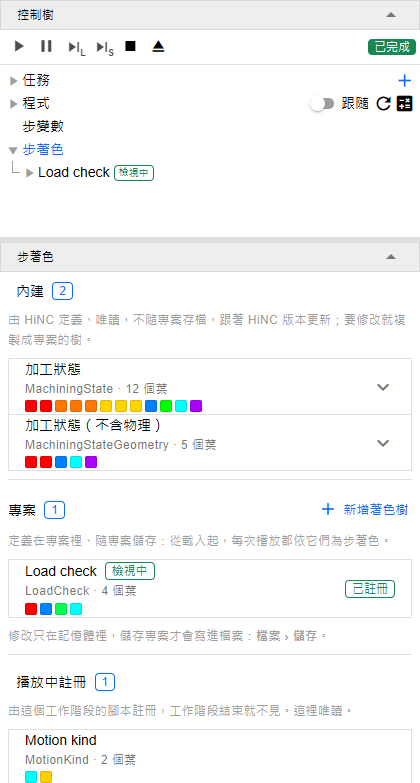
播放之後的 /execution?tree=execution/step-colors。「加工狀態」與「加工狀態(不含物理)」是 HiNC 的內建樹;Load check 是本頁最後那個例子的樹,已設為視覺指標;Motion kind 是任務腳本註冊的。
新增一棵樹
按新增著色樹會打開「新增著色樹」對話框,先要一個鍵。鍵在輸入時就會檢查,規則和步變數的鍵一樣:不能空白,不能含逗號、引號或斜線,也不能只是一個 . 或 ..。著色樹與步變數共用同一組鍵,所以專案的樹或步變數已經有的鍵會被拒絕,內建步屬性的鍵、MC. 之下的鍵,以及內建樹的鍵 MachiningState 或 MachiningStateGeometry(內建著色樹的鍵。)也一樣。對話框的新增只會新增:另一個瀏覽器分頁剛加入的鍵,會在鍵的欄位上被拒絕,不會取代任何一棵樹。播放中註冊的樹已經有的鍵則照收,並提出警告:這個工作階段會改用專案的這棵樹。
樹一開始只有一片葉,名稱是其他,接收每一步;接著會打開這棵樹的面板。
複製一棵內建樹
複製成專案的樹…——在內建樹的那一列上,或這棵樹是視覺指標時,在視覺指標時序圖的著色下拉選單裡——會打開複製成專案的樹對話框:鍵一開始是這棵樹的鍵加上 Copy,也就是 MachiningStateCopy 或 MachiningStateGeometryCopy,被占用時改成 …Copy2,依此類推,檢查方式和新樹的鍵一樣;名稱一開始是這棵樹的名稱加上(副本);另有提示說明副本是專案自己的樹,隨專案存檔、可以修改,HiNC 之後的版本不會改它,而且副本沒有註記。按複製,副本就連同內建樹的節點——它們的編號、條件與色相,各片葉的名稱與縮寫都是應用程式的語言——加在專案的樹的最後,並打開它的面板:從那裡起,它和其他樹沒有兩樣。視覺指標維持原狀。
樹的面板
標頭帶著樹的狀態、設為視覺指標(視覺指標已經讀這棵樹時,改為檢視中徽章)與刪除,右邊是還原與套用。標頭下方是鍵、名稱(顯示在清單與圖表上;空白就顯示鍵),以及一步所遵循的規則,寫成一行:一步從清單頂端往下走,停在第一個條件成立的節點:葉給它顏色,群組把它交給自己的清單。接著是節點——樹最上層的清單——帶著加入葉與加入群組。清單的每一列顯示葉的顏色、節點的名稱,以及寫成一行的條件——任一:3 個條件項、快移 = 是、其他 · 顯示 主軸最大功率比——和控制樹裡那個節點的列一樣;點一下就打開那個節點。試算在面板最下方(見下文)。
設為視覺指標讓這棵樹成為視覺指標:旁邊的視覺指標時序圖換成畫它,3D 畫布也依它替這次執行著色,不必重新播放。這和在圖表的屬性選擇器裡挑這棵樹是同一個選擇;樹在那裡以它的名稱列出。按鈕下方的附註說明它是什麼:這是專案設定:所有連線者都看得到。樹沒有註冊時(它的狀態說明原因),以及樹有尚未套用的修改時(視覺指標讀的是已套用的樹),按鈕無法使用,原因寫在按鈕下方。
改了鍵再套用,就是替樹改名;視覺指標與圖表的設定會跟著它,欄位下方的提示也這樣說。步顯示偏好設定對話框若列著舊鍵,會在它旁邊列出新鍵。刪除在確認後把樹從專案移除。被刪的樹正是視覺指標、而這個鍵下已經什麼都不剩時,視覺指標仍保留這個鍵,並有一則通知說明:在這個鍵下再定義一棵樹或一個步變數之前,圖表與 3D 畫布都顯示沒有值;這個鍵下還有另一棵樹,或播放中在這個鍵下註冊的樹或步變數重新出現時,視覺指標就讀那一棵,也不會有任何提示。
無法讀取的樹不顯示任何節點:它的面板說明它保留原樣,而套用會用這裡編輯的樹取代它。
群組與葉
加入葉與加入群組——在樹的面板上是加到最上層,在群組的面板上是加到群組裡——會加入一個節點並打開它的面板。節點在加入時編號——在這裡新增的樹,第一片葉(也就是那個「其他」)是 1,下一個節點是 2,依此類推——同一個編號絕不會給兩次,節點刪掉之後也不會。節點還沒有自己的名稱時,就以編號稱呼:葉 2 或群組 5;編號也是節點的網址:execution/step-colors/LoadCheck/n2 是鍵為 LoadCheck 的樹的 2 號節點,不論它在樹的哪裡,所以指向一個節點的連結,在節點搬動之後仍然有效。清單的最後一個節點接收每一步時,新節點排在它前面——排在「其他」之後的節點收不到任何步——否則排在清單末端。新節點的條件在你給它條件項之前不收任何步(寫條件)。
群組收下條件對它們成立的步,交給自己的清單子節點往下走,每一步停在第一個條件成立的子節點。沒有任何子節點收下的步不會有顏色:它不會回到群組之後的節點。群組的面板有名稱、條件與子節點,子節點帶著它自己的加入葉與加入群組。
葉替它收下的步著色。它的面板有名稱、縮寫、色相、條件與時序圖顯示數值:
- 縮寫是圖表的道上顯示的文字,約 9 個拉丁字母或 5 個中文字。留空就顯示名稱,放不下時截短。軸上的工具提示、圖例與著色下拉選單仍是完整的名稱。
- 色相是一條色相環的色條、一個度欄位與自動,旁邊是葉的顏色。勾選自動時,葉用它的號碼當作編號時的顏色——同號刀具畫成的顏色——樹套用之後,色條與欄位就會顯示它;在那之前欄位是空的,顏色的工具提示寫著套用後顯示。自動選色會跳過色條上畫著斜線的那幾段,300° 到 30°(在色條的兩端)與 220° 到 270°:前者是紅色系,那裡是已經有意義的顏色,碰撞的顏色也在其中;後者是深藍色,會被畫布背景吞掉。手選的色相可以用這幾段。取消勾選自動時,從葉現在的顏色開始,所以在你移動色條或輸入色相之前什麼都不會變;還沒套用過的葉,則從 120° 開始。0 到 360 之外的色相會照原值保留,畫的時候取除以 360 的餘數,並提出警告。
- 時序圖顯示數值是一個有數值的屬性,視覺指標時序圖在葉的道裡畫出它的值,只取這片葉的步;選不顯示就什麼都不畫。不論哪一種,3D 畫布都以葉的單一顏色畫它的步。
兩種面板的最下方都是上下箭頭(上移、下移),把節點在它的清單裡移動一格;刪除;以及移到,把節點連同它底下的一切移到樹的最上層,或依群組的名稱移進另一個群組:那個清單的最後一個節點是「其他」時,放在它前面,否則放在末端。搬動過的節點保留它的編號,也就保留它的網址。刪除會立刻移除葉——在你套用之前,還原可以把它找回來——刪除底下有節點的群組時則會先詢問;之後會打開樹的面板。
寫條件
節點的條件是兩者之一。
勾選其他——接收每個走到這裡的步,節點就沒有條件:沿著清單走到它的每一步,它都收下。它該放在清單的最後一個節點,讓上面沒有任何節點收下的步仍然有顏色。在已有條件項的節點上勾選它,會把條件項暫放一旁,取消勾選就還回來;暫放一旁的條件項不屬於這棵樹,套用也不會送出它們。
否則,條件就是一串條件項上的條件連接——全部成立或任一成立。條件項是一列:鍵、比較、帶著鍵的單位的門檻值,以及移除它的 ✕。條件項提供哪些比較,依它的鍵而定:
| 鍵 | 比較 |
|---|---|
| 數字,例如進給率 | 大於 >、大於等於 ≥、小於 <、小於等於 ≤、等於 =、不等於 ≠、有值、無值 |
| 是或否,例如快移 | 是、否 |
| 文字,例如碰撞的步才有的 CollisionText | 有值、無值 |
有值與無值不需要門檻值。把條件項的鍵換成另一種的鍵時,它會改用那一種的第一個比較。
屬性讀不到值的步——背後沒有物理、什麼都沒碰到——除了無值以外,每個比較都不成立,不等於也一樣;條件項下方的提示也這樣說:在沒有物理的播放上,應力比 > 1 與應力比 ≤ 1 都不成立。
以加入葉或加入群組加入的節點,一開始是任一成立、沒有條件項,對任何一步都不成立:在你加入條件項之前,節點什麼都不收,所以剛加入的葉不會吞掉原本要給它下面節點的步。把條件項全部移除,留下的也是這樣一個空條件,並標上警告——全部成立時它收下每一步,任一成立時一步也不收——它絕不會自己把節點變成「其他」。
加入條件項…會打開鍵的選擇器:一個篩選框,接著是以名稱列出的步屬性(指標停在上面時顯示鍵),分在常用、物理與專案步變數之下,各帶一個核取方塊。按鈕寫著加入與勾選的數目——例如加入 3 個——按下後依勾選的順序,為每個勾選的鍵加入一個條件項,每個都已帶好那一種的第一個比較:大於 0、是或有值。選擇器不列任何著色樹的鍵——樹裡不讀樹——而且只在偏好設定 › 顯示物理選項開著、且物理已授權時才列出物理,否則會說明;這個開關一切換,它立刻跟上。已經用在物理鍵上的條件項或顯示數值,在選項關掉時仍保留,並標上物理已隱藏,樹照常讀它。
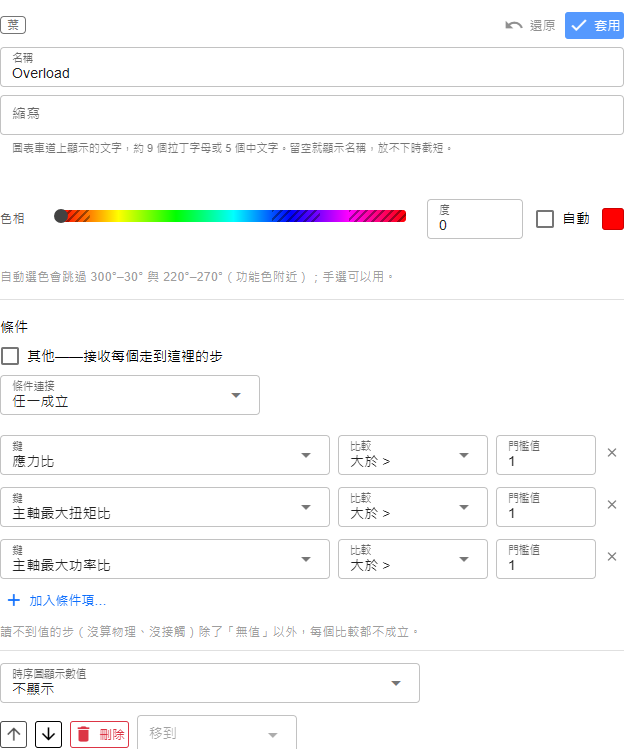
/execution?tree=execution/step-colors/LoadCheck/n2,「顯示物理選項」開著:下面例子裡的 Overload 葉,它的色相是手選的,落在自動選色跳過的一段裡。
套用
一棵樹的每個面板——樹自己的,以及它的群組與葉的——編輯的是同一組修改:這棵樹的修改。在同一棵樹的節點之間切換,或切換到樹那一列,都不會詢問,修改會跟著走。控制樹的各列會立刻顯示這些修改——打上的名稱、加入的節點——在套用任何東西之前。
在樹的任何一個面板上按套用,都會送出整棵樹:它的鍵、名稱與每個節點。還原把樹恢復成上次套用時的樣子。套用的請求還在路上時打的字,會留在編輯器裡、尚未套用。套用了的樹立刻就在記憶體裡的專案中;它是視覺指標時,3D 畫布與視覺指標時序圖不必重新播放就會顯示它。
帶著尚未套用的修改離開這棵樹時,會先以尚未套用的修改對話框詢問:取消留在原處,捨棄丟掉修改,套用並切換先套用,套用完成後再繼續。不經詢問的切換——從選單列換到別的頁面、「程式」列上的跟隨把選取移到執行所在的檔案——會保留修改,回到這棵樹時修改都還在。載入、重新載入或關閉專案,或新增專案,會不經詢問就丟掉修改;關閉或重新載入瀏覽器分頁也一樣。
有問題的地方就標在它所在之處——欄位、節點或條件項上——指標停在上面時顯示完整的說明:
- 錯誤,會讓樹無法套用:沒有鍵的條件項(請選一個鍵。)、沒有門檻值的比較(請輸入門檻值。)、本版本不認得的比較。樹的每個面板的標頭,都會在這棵樹的其他地方要修正:之下列出樹裡其他地方的錯誤——最多三項,每項都是打開那個地方的連結,其餘的寫成另 N 項。
- 警告,針對合法、但大概不是本意的樹,來自每次修改後半秒執行一次、什麼都不改的檢查:沒有條件項的條件(全部成立時是沒有條件項:對每一步都成立。,任一成立時是沒有條件項:對任何一步都不成立。);排在接收每一步的節點之後的節點(排在接收每一步的節點之後:沒有任何一步走得到這裡。);沒有子節點的群組;沒有接收每一步的節點的清單,它剩下的步不會有顏色;0 到 360 之外的色相;以及多於 32 片葉——超過這個數目,圖表就不再把一欄像素逐葉分條,但仍為每片葉畫一道。
- 標籤,標在鍵的讀法不同於一般步屬性的條件項上:物理已隱藏,見上文;找不到屬性,當下沒有任何步屬性用這個鍵——後來刪掉的步變數,或只有播放或腳本才會註冊的鍵——在有屬性用它之前讀成無值;以及著色樹的鍵,永遠讀成無值。
這些標記不會擋住套用。只有新增一棵樹一節那些檢查所拒絕的鍵會擋——在樹的每個面板上都擋——其餘的由伺服器的回答決定:它拒絕的,會標在它指出的地方回來,樹的任何部分都不會套用;它套用了的樹,警告會以通知的形式回來。
你有尚未套用的修改時,如果這棵樹在別處被改了——同一個專案的另一個瀏覽器分頁,或代理程式透過 HTTP API——面板會說明:套用會用你的版本蓋過那次修改,還原則接受它。沒有你自己的修改時,面板就跟著那次修改。
在播放過的步上試算
樹的面板最下方的在播放過的步上試算,用編輯器裡現在的樹(套用與否都可以),對執行已播放過的步分類:時序圖顯示範圍裡的步(顯示範圍),或全部步。它什麼都不改——不改視覺指標,也不改顏色——只在你按下試算時才執行。還沒有任何東西播放之前,按鈕無法使用,面板會說要先播放任務。
結果寫出它涵蓋的範圍,以及其中的第一步與最後一步,接著列出每片葉的顏色、步數、時間與它占時間的占比,一列無值給沒有任何葉收下的步,以及合計。沒有收下任何步的葉,本身也是一個結果。表格下方,選取的步——在圖表、程式檢視器或 3D 畫布上選取一步——會被一路追過這棵樹:依序列出它試過的節點,條件成立的寫?是、不成立的寫?否,最後停在它的葉,葉有顯示數值時附上葉的值;之後是樹在這一步上讀到的值:讀到:與每個鍵的值,是或否的鍵寫成= 是或= 否。
修改樹、切換範圍、選了顯示範圍時移動時序圖的顯示範圍、選取另一步,或重新計算步驟物理量,都會把結果標成已經過時,並有一行說明是哪一種;再按一次試算就能得到新的結果。
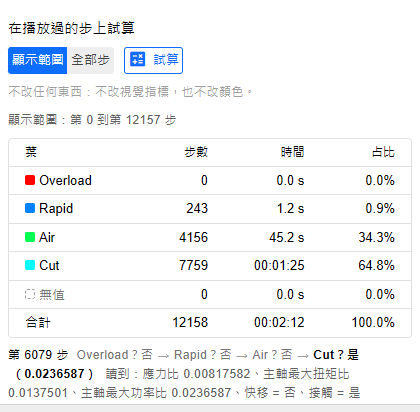
/execution?tree=execution/step-colors/LoadCheck 樹的面板上的試算,涵蓋整次執行,選取的是一個切削步。
在圖表與著色裡
樹在它是視覺指標的時候替執行著色:以設為視覺指標設定,或在視覺指標時序圖的屬性選擇器裡,於工程面向之下依名稱挑選——那裡把 HiNC 的內建樹列在最前面,播放中註冊的樹也列在那裡。
- 3D 畫布以每一步所屬葉的顏色畫它的刀具路徑與切削面;沒有任何葉收下的步畫成淡綠色,也就是沒有值的步的顏色。樹不畫色階尺。
- 視覺指標時序圖每片葉畫一道,軸上標著葉的縮寫——葉沒有縮寫時標它的名稱,放不下時截短——第一片葉的道在最上面;葉有顯示數值時,它的道裡畫著那個數值的帶狀區(觀看執行)。
- 圖表的著色下拉選單以這棵樹取代色彩範圍:著色樹:與樹的名稱、顯示範圍內、每片葉的顏色、步數與時間占比,有步沒落進任何葉時多一列無值,以及編輯著色樹 →,它會在這裡打開樹的面板。播放中註冊的樹,則改為寫著播放中註冊,唯讀。內建樹則在顯示範圍內之下列出這些葉表達不出來的事——沒開或沒有碰撞偵測授權的碰撞偵測、來自 CSV 程式的步,加工狀態另外還有關掉的物理、各比值所依據的主軸能力,以及應力比無法評估的刀具(工程面向著色)——並寫著內建,唯讀,以複製成專案的樹…取代那個連結。
- 加入樹的鍵(它在步顯示偏好設定對話框裡列在 Engineering View 之下)之後,步屬性就會顯示這棵樹(檢視一個步)。那一列讀作這一步所屬葉的編號與名稱,在下面的例子裡是
3 · Rapid;沒有名稱的葉只寫編號,沒有任何葉收下的步寫-。 - 步檔案——執行後作業 › 步驟檔案輸出(其他命令)——在每棵已註冊的樹的鍵下帶著一欄,內容是每一步所屬葉的編號。
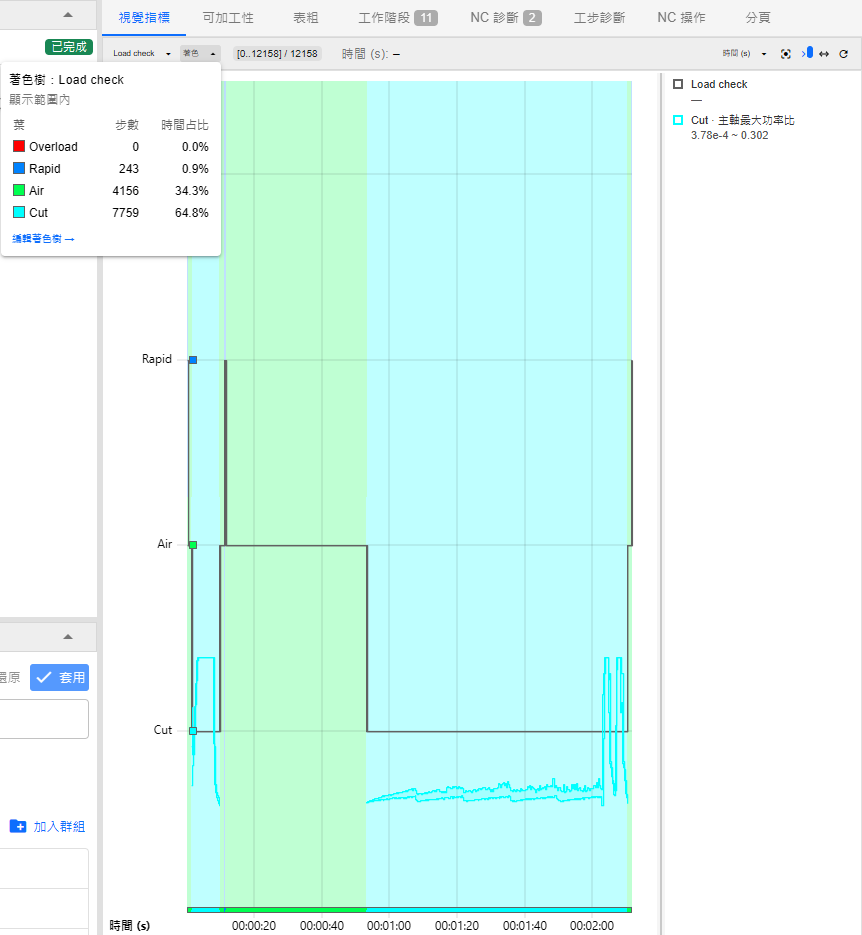
/execution 上的視覺指標時序圖,Load check 是視覺指標,著色下拉選單已打開。
一個例子:負載檢查
一棵把執行的每一步標成刀具或主軸超載、快移、空切或切削的樹:
| 節點 | 條件 | 色相 | 顯示數值 |
|---|---|---|---|
| Overload (2) | 任一成立:應力比、主軸最大扭矩比與主軸最大功率比,各為大於 1 | 0°,手選 | — |
| Rapid (3) | 快移:是 | 自動 | — |
| Air (4) | 接觸:否 | 自動 | — |
| Cut (1) | 其他 | 自動 | 主軸最大功率比 |
名稱後面的數字是節點的編號,也就是步屬性與步檔案為這片葉的步印出的值。建立它的步驟如下,偏好設定 › 顯示物理選項要開著:
- 在步著色根節點的面板上按新增著色樹,鍵輸入
LoadCheck,按新增。樹的面板打開,樹裡只有一片葉其他;在名稱輸入Load check。 - 按加入葉。葉的面板打開,名為葉 2:把它命名為
Overload,取消勾選色相下的自動,在度輸入 0,接著按加入條件項…,勾選物理之下的三個比值,按加入 3 個。每個條件項進來時都是大於 0:把每個門檻值改成 1。條件連接已經是任一成立。 - 選取樹那一列 Load check,再按一次加入葉:
Rapid,以加入條件項…加入常用之下的快移,它進來時比較已經是是。 - 再一次:
Air,加入接觸,把它的比較設為否。 - 打開其他:把它命名為
Cut,並在時序圖顯示數值選擇主軸最大功率比。 - 在任何一個面板上按套用,再到樹的面板上按設為視覺指標。
一步依這個順序往下走,所以快移不論有沒有碰到東西都算 Rapid,Air 則收下什麼都沒碰到的進給移動。三個比值只在跑過物理的地方才有值:在沒有物理的播放上,沒有任何一步算超限,各步會往下走到下面的葉。門檻值 1——每個比值的 100 %——是這個例子的選擇——內建的加工狀態也把線畫在這裡——不是 HiNC 強制的上限。熱應力比是刻意不放進 Overload 的:它是長期指標,達 100 % 以上代表扣分加工——損失的是刀具壽命,不是斷刀風險——而且用出貨的、偏保守的熱性質,依刀具廠商建議的切削條件通常就達到 100 %(評估製程可加工性);加工狀態另給它一片自己的葉熱應力超限,排在它的各種超限之後,一般的切削也常落進這片葉(工程面向著色)。
延伸閱讀
- 步變數 — 這個根節點上面的那一個:你自己的「每一步的值」,和著色樹共用同一組鍵
- 觀看執行 — 每片葉畫一道的視覺指標時序圖,以及 3D 畫布的顏色
- 工程面向著色 — HiNC 的內建樹「加工狀態」與「加工狀態(不含物理)」:這個根節點把它們列在最前面,也把它們複製成專案的樹
- 檢視一個步 — 步屬性與步顯示偏好設定對話框,樹列在其中的 Engineering View 之下
- 著色樹(英文,未鏡像) — 樹怎麼把各步分類、怎麼替它的葉著色,以及來自腳本或專案檔的樹
- 步著色分支(英文,未鏡像) — 這個分支是怎麼組成的
- 工作流程:透過 HTTP API 依條件為步著色 — 同樣的樹,透過 HTTP API 從頭到尾建出來