走法:打開範例專案並播放
用 HiNC 的第一個小時,就拿 Windows 安裝頁提供下載的範例專案來走:把它放上伺服器、打開、看它由哪些東西組成、播放它的任務、讀結果,再換一個刀具材料重播一次。這裡的每一步都是瀏覽器裡的一次點選;畫面上各項是什麼意思,交給每一步連到的手冊與技術頁。
從零建立自己的專案接在這篇之後——從零建立專案。
開始之前
HiNC 已經啟動、它的頁面已在瀏覽器裡開著(安裝要求登入的話,也已登入)——在 Windows 上安裝 HiNC。第 5 步的播放要跑好幾分鐘:範例以 0.125 mm 為毛胚建網格,這個精細度讀得出東西、也還等得起。下面幾步碰到物理的部分——主軸曲線、刀具材料——只在偏好設定 › 顯示物理選項勾著時才會出現在畫面上;除非有人把它關掉,它預設是勾著的(偏好設定)。
1. 把範例放上伺服器
- 從
https://superhightech-gitea.webredirect.org/HiNC-Deploy/DemoStandardPath/archive/master.zip
下載範例。瀏覽器會把它存成
DemoStandardPath-master.zip。 - 從選單列打開檔案總管。工具列最左邊的根目錄選擇器顯示 Admin,也就是伺服器的工作區。
- 按工具列的上傳,選取那個 zip。
- 在 zip 那一列按解壓縮 ZIP。它旁邊會出現一個以 zip 命名的資料夾,專案就是裡面那個資料夾
demostandardpath。
解壓完之後 zip 可以刪掉。在執行 HiNC 的那台電腦上,直接把下載的檔案解壓到 HiNC 的管理者目錄——除非設定另有指定,就是 C:/HiNC-Projects——效果一樣。
解壓後的專案,路由 /util/file-explorer/Admin/DemoStandardPath-master/demostandardpath:程式在 NC,工具機在 PmcB1s,成品模型在 Design,還有兩個專案檔,以及專案參照的工件材料與刀具材料檔。
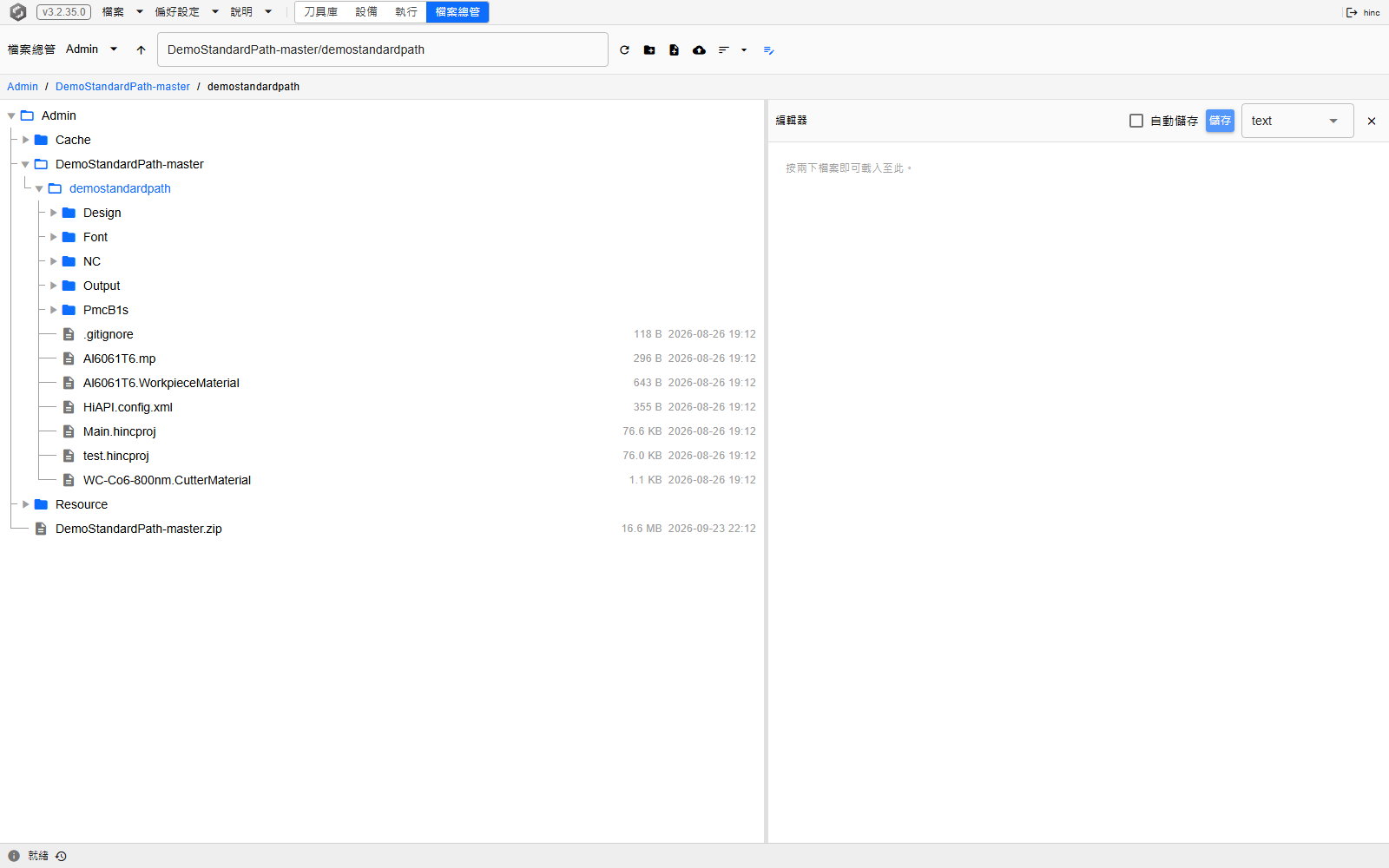
各根目錄是什麼、其他列上的動作,見檔案總管。
2. 打開它
- 打開選單列的檔案下拉選單,選載入。檔案瀏覽器以挑選器的形式打開,只列專案檔,起點是 Admin 根目錄。
- 依序打開
DemoStandardPath-master、demostandardpath。 - 勾選 Main,按開啟。
這時檔案下拉選單的第一列會顯示專案路徑,每一頁都在呈現這個專案。旁邊另一個專案檔 test 是範例自己測試用的變體。
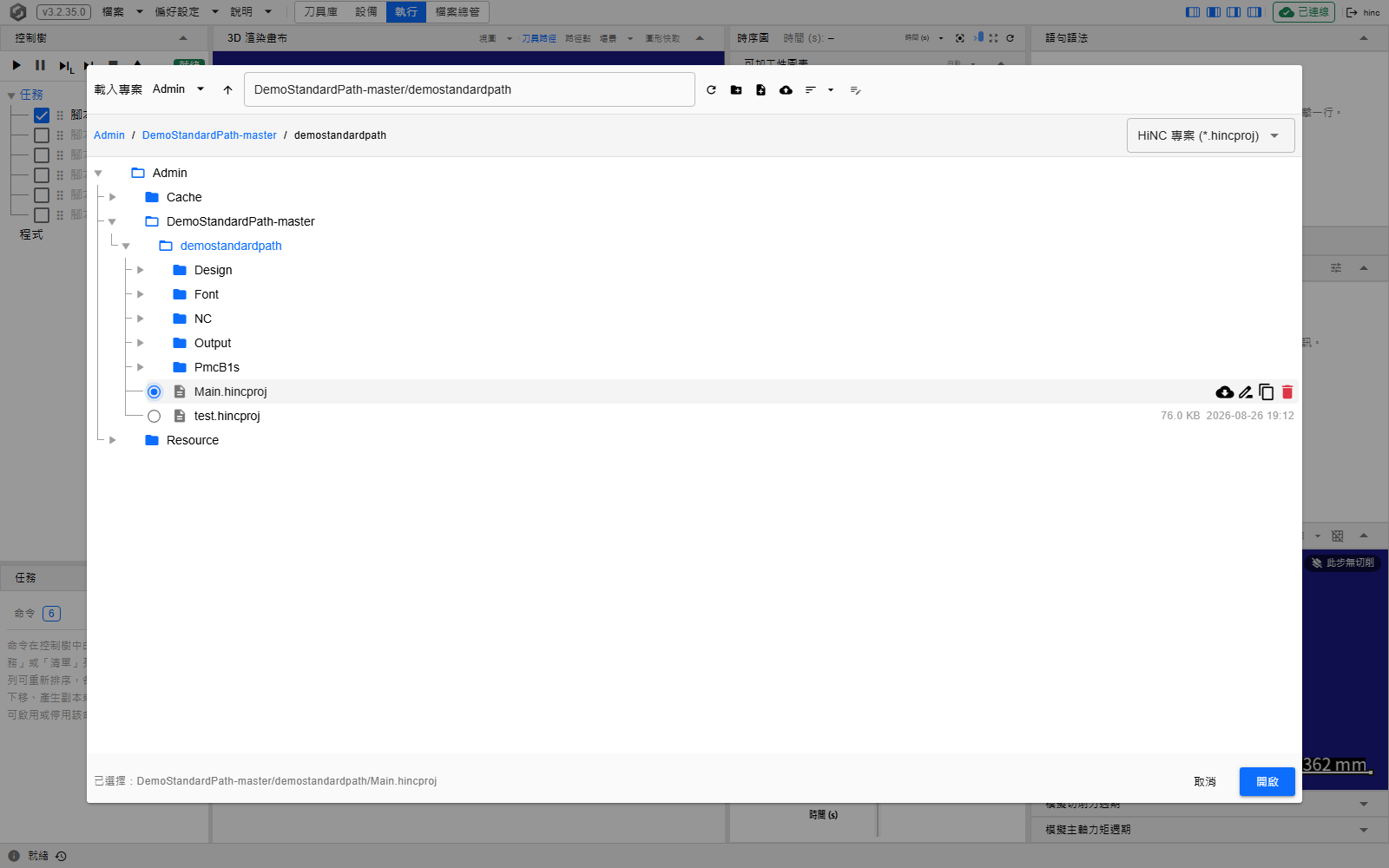
「載入」旁邊的其他項目,以及專案在磁碟上是什麼,見專案。
3. 看一遍設備
按選單列的設備。它的控制樹列出專案機台端由哪些東西組成;依序點選各項,它的編輯器會在樹的旁邊打開。
| 控制樹項目 | 範例裡是什麼 | 說明在哪裡 |
|---|---|---|
| 機構 › 工具機 | 一台小型五軸工具機,從專案自己的 PmcB1s 資料夾載入,軸為 X、Y、Z、B、C。在畫布的場景下拉選單勾選工具機之前,畫布不會畫出機台。 |
工具機 |
| 機構 › 夾具 | 放在機台床台上的一塊 80 × 80 × 10 mm 平板。 | 夾具 |
| 機構 › 工件 | 以一塊 70 × 50 × 50 mm 的鋁塊為毛胚、成品模型為目標形狀,材料與切削參數為 Al6061-T6。 | 工件 |
| 主軸能力 | 三種工作時限的功率與扭矩曲線——15 分鐘、60 分鐘與連續。 | 主軸能力 |
| 環境 › 冷卻液 | 每個專案一開始就有的水溶性冷卻液數值,存在專案裡,而不是從冷卻液檔載入。 | 冷卻液 |
| 控制器 | Fanuc 控制器。程式資料 › 工作座標存著程式所依據的 G54 補正。 |
控制器、程式原點對齊 |
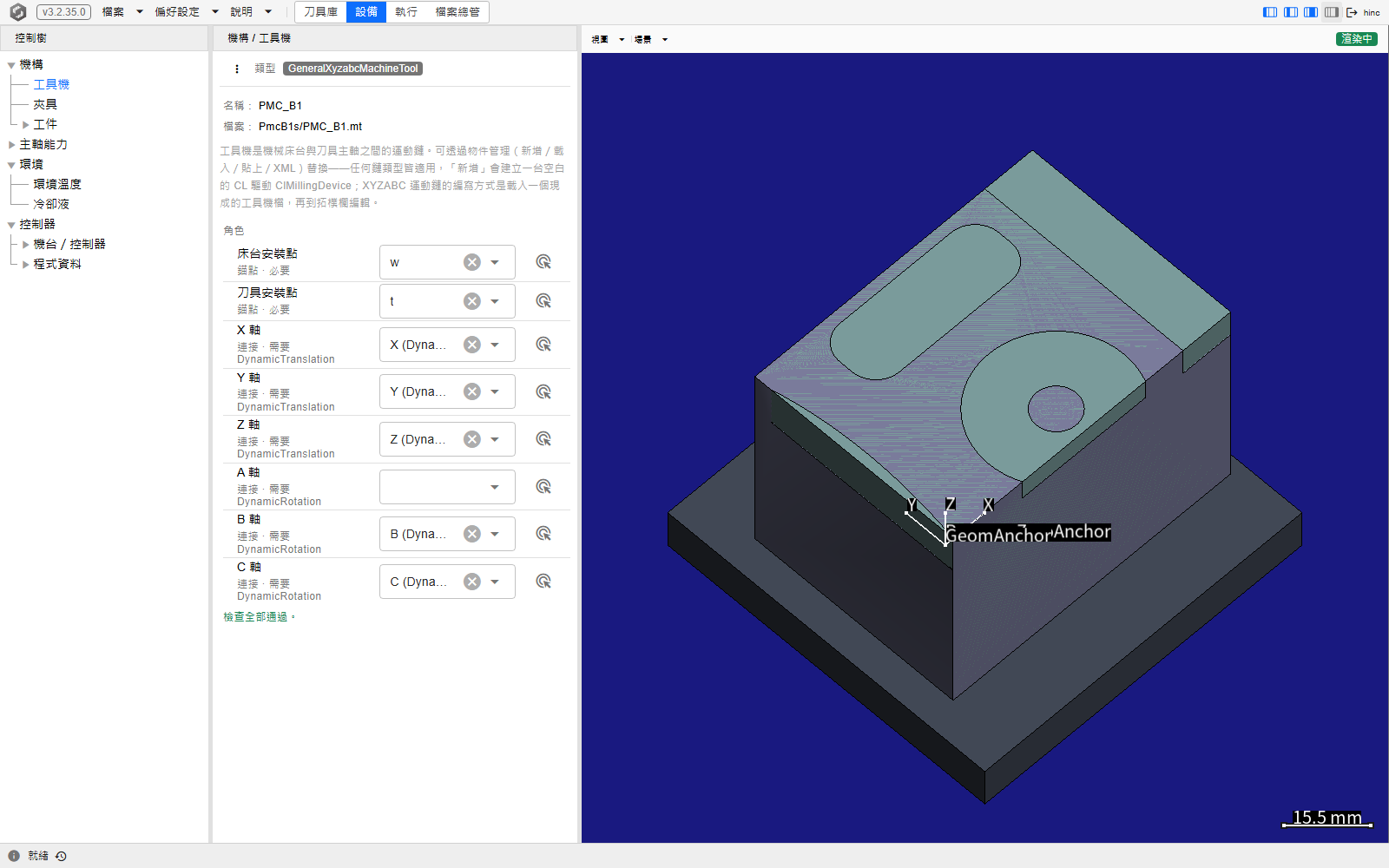
「工具機」項目,路由 /equipment?tree=equipment/mechanism/machine-tool:機構鏈的名稱與檔案,以及把機台的床台安裝點、刀具安裝點與五個軸繫結起來的角色面板。此圖把拓樸欄收起來了,它會把同一條機構鏈畫成一張圖。
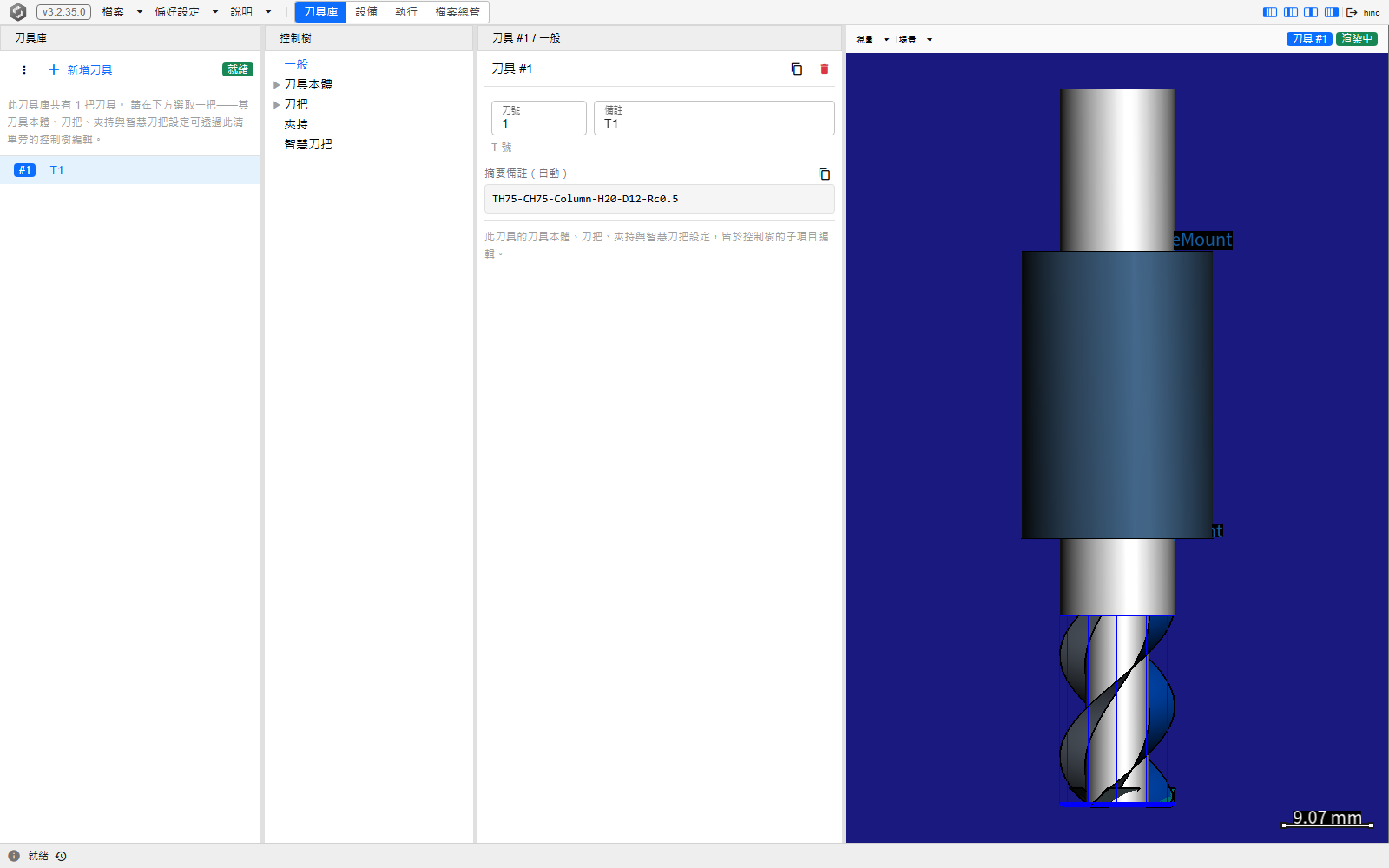
接著按刀具庫。範例只有一把刀 T1:直徑 12 mm、三刃、刀尖圓角 0.5 mm、有效切削長 20 mm 的端銑刀,裝在一支單純的圓柱刀把上。在清單裡選它,它的刀具本體、刀把與夾持就是旁邊控制樹的各個項目——刀具。
4. 讀任務
按選單列的執行。控制樹最上方的任務分支,就是一次播放要執行的命令清單,由上而下,只有勾選的會執行。
範例的任務是六個腳本命令,標題是中文,只有第一個勾選:範例 1-1 執行NC檔案。選它,它的編輯器會顯示四行 PlayNcFile——NC 資料夾裡的其中四支程式,一支接一支。
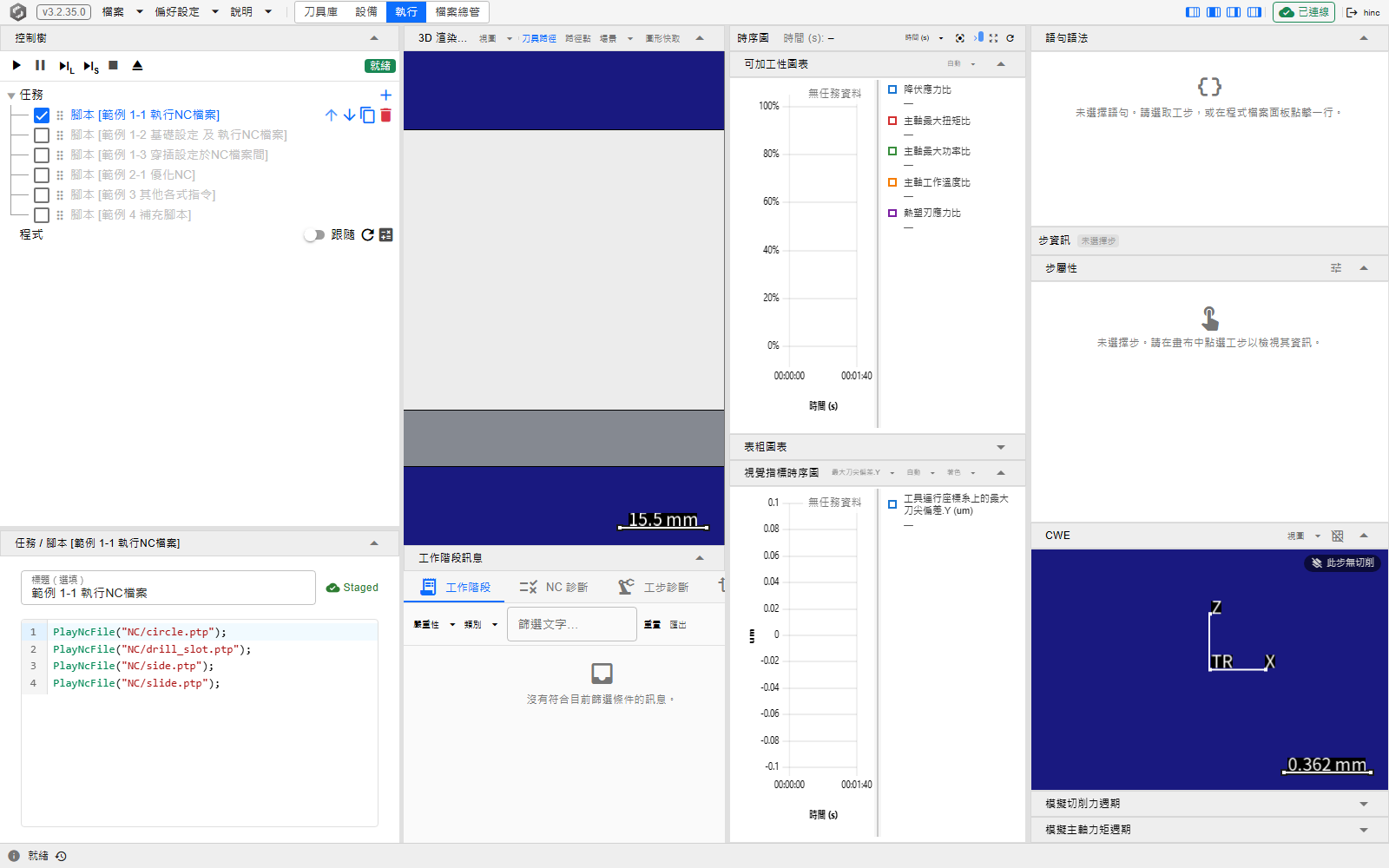
另外五個未勾選的腳本是範例後續的例子——在程式之間改設定、進給率優化、把工步與加工後的毛胚寫出成檔案。現在建立的任務,會用各自的命令而不是腳本文字來做這些事:建立任務與其他命令。
5. 播放
按開始——控制樹頂端的 ▶ 按鈕,或 F5。按鈕旁的徽章會從就緒變成執行中,畫布上出現刀具路徑與切削,旁邊的三張時序圖隨著播放從左邊填起。最後一支程式播完時,徽章會顯示已完成。
播放中的 F5 是瀏覽器的重新整理,不是「開始」——想停下來看,先按暫停(F6)。其餘的播放控制見開始與逐步執行。
6. 讀結果
先看可加工性圖表,也就是最上面那張時序圖。它的五條比值,拿每一步對刀具與主軸的要求,去比它們能給出的能力,每一條都以 100 % 為基準線來讀。但它們越過這條線時,意思並不相同:
- 降伏應力比、主軸最大扭矩比與主軸最大功率比關乎斷裂。任何一條超過 100 % 並持續一步以上,刀具就有斷刀的風險,或主軸會失速。在範例裡這三條都遠低於基準線。
- 熱塑刃應力比(Thermal Yield Ratio)關乎刃口被自身熱量軟化。超過 100 % 時刃口會變形、磨耗加快,但不會立即斷裂——它是長期指標。在範例裡越過基準線的就是這一條,從第一支程式開始就是。
每條比值是什麼意思、太高時怎麼辦,見評估製程可加工性。
在熱塑刃應力比偏高的地方點一下圖表。點一下就選取那一步,右邊的步資訊欄會跟著填滿:產生這一步的 NC 行在語句語法,它的數值在步屬性,刀具當時接觸到什麼在 CWE。滑鼠停在圖表上時,畫布的刀具路徑上會標出同一步的位置。
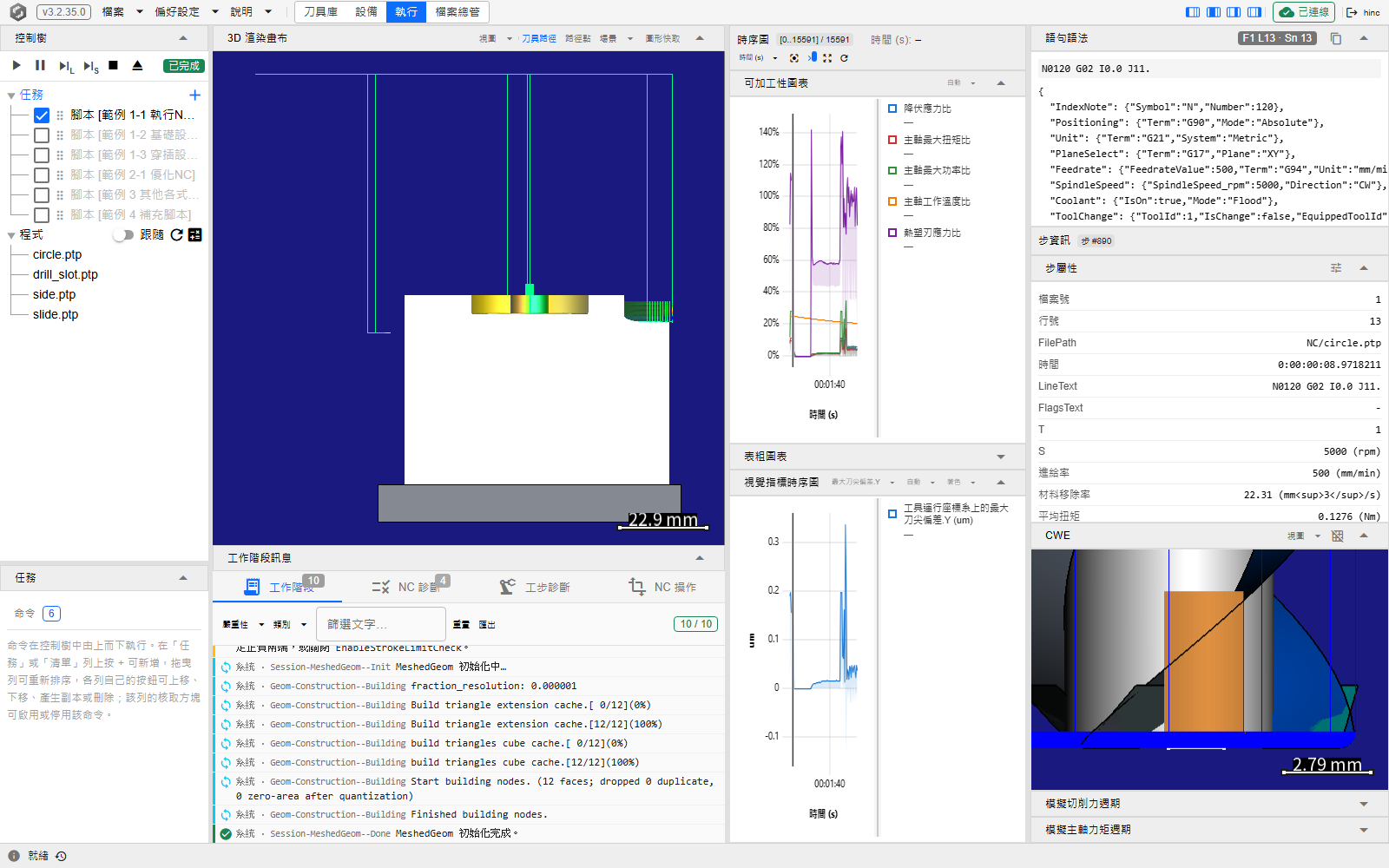
接著讀訊息。畫布下方的工作階段分頁有一則警告 StrokeLimit--Unconfigured:範例的工具機沒有填入行程極限,所以播放無法判斷某個移動是否超出機台行程。它不改變任何切削結果。在你自己的專案裡,請到控制器的機械極限(行程)填入極限——控制器。各分頁收集的是什麼,見訊息與日誌。
7. 換刀具材料後再播一次
熱塑刃應力比拿刃口的溫度,去比它的材料承受得了多少熱,所以它受刀具材料的影響不亞於切削本身。範例的刀具是一般的碳化鎢等級 WC-Co6-800nm——在不知道刀具廠數據時常用的基準。把它換成出貨資源庫裡更細晶的等級,再播一次同樣的程式:
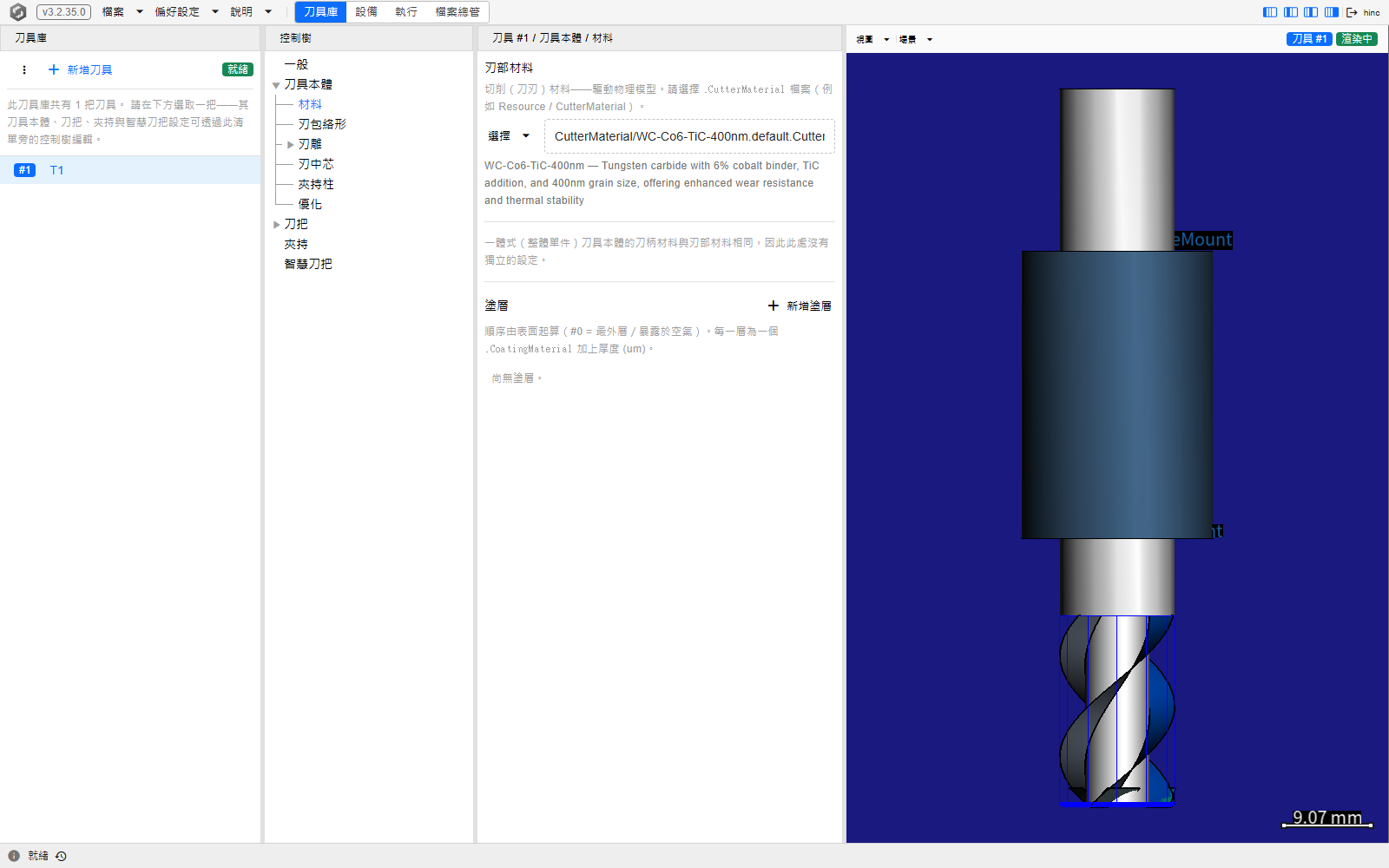
- 按刀具庫,選 T1,在它的控制樹打開刀具本體 › 材料。
- 打開刃部材料旁的選擇下拉選單,選瀏覽資源…,挑
WC-Co6-TiC-400nm.default.CutterMaterial。檔案下方那一行會寫出現在生效的等級。 - 按執行,按重置,再按開始。
先重置:對已完成的播放直接按「開始」,會在已經切過的毛胚上再播一次任務。播完之後,熱塑刃應力比在整個任務上大約降了一成,但仍有幾處越過 100 %;三條斷裂比值幾乎沒動,因為問題本來就不在它們。在這裡,光換一個更好的等級並不能解決。
只換成真實刀具實際的材料——刀具廠的數據,或工廠知道能跑這種切削而刃口不會提早磨耗的刀具。為了讓圖表好看而挑更強的等級,描述的是一把沒有人擁有的刀具。熱相關的預設值刻意保守,所以刀具廠建議的條件常常讀出 100 % 以上;當工廠自己的經驗說這樣的切削沒問題時,評估製程可加工性裡的刀刃熱塑性變形一節說明如何讓材料數據對齊,以及還有什麼能降低這個比值:降低主軸轉速,以及讓冷卻液對準刃口。斷裂這一側的調整手段——縮短伸出量、加粗刀芯——見降低切削力的刀具調整槓桿。
這個變更在你儲存之前只存在於打開中的專案:檔案 › 儲存會保留它,檔案 › 重新載入會丟棄它。